

What´s new 2016

- Als neu kennzeichnen
- Lesezeichen
- Abonnieren
- Stummschalten
- RSS-Feed abonnieren
- Kennzeichnen
- Melden
Wir können es kaum erwarten, Ihnen alle Aktualisierungen vorzustellen! Eine neue Umgebung zum Erstellen von Netzen, deutsche Sprachunterstützung und einige nützliche Verbesserungen sind Bestandteil dieses Updates.
Konstruktion und Modellierung
Netzumgebungsvorschau jetzt verfügbar

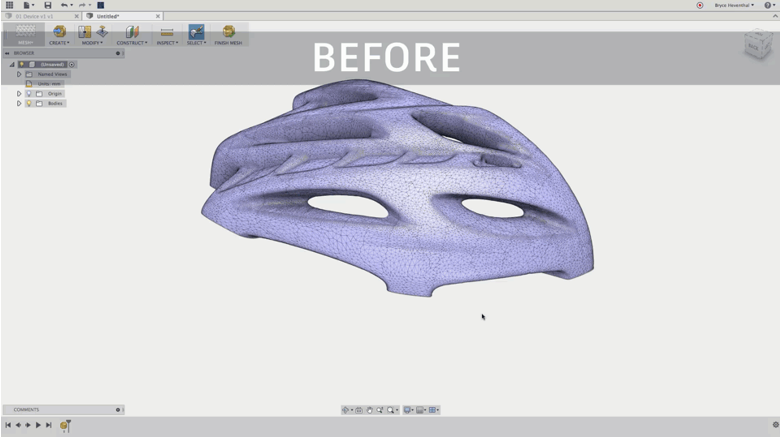
Ja. Ja, wirklich. Sie können STLs und OBJs jetzt direkt in Fusion 360 ändern, ohne zu Meshmixer wechseln zu müssen. Dies ist darauf zurückzuführen, dass die Meshmixer-Technologie in Fusion übertragen und angepasst wurde, sodass Fusion 360 die erste Lösung ist, in der Netzbearbeitungsfunktionen Bestandteil einer kompletten Produktkonstruktionsplattform sind. Gehen Sie einfach zur Dropdown-Liste Erstellen, und wählen Sie Netz erstellen aus.
Dadurch gelangen Sie in die Netzumgebung (ähnlich wie die Formen- oder Basiselementumgebung). Fügen Sie das Netzmodell ein, an dem Sie arbeiten möchten, indem Sie auf das Werkzeug Netz einfügen klicken. Mithilfe des Dialogfelds können Sie die Position des Netzes bestimmen, das Netz skalieren oder es zentrieren und auf die Ausgangsebene bewegen.

Es gibt einige wichtige Arbeitsabläufe, die wir Ihnen näherbringen möchten. Los geht's!
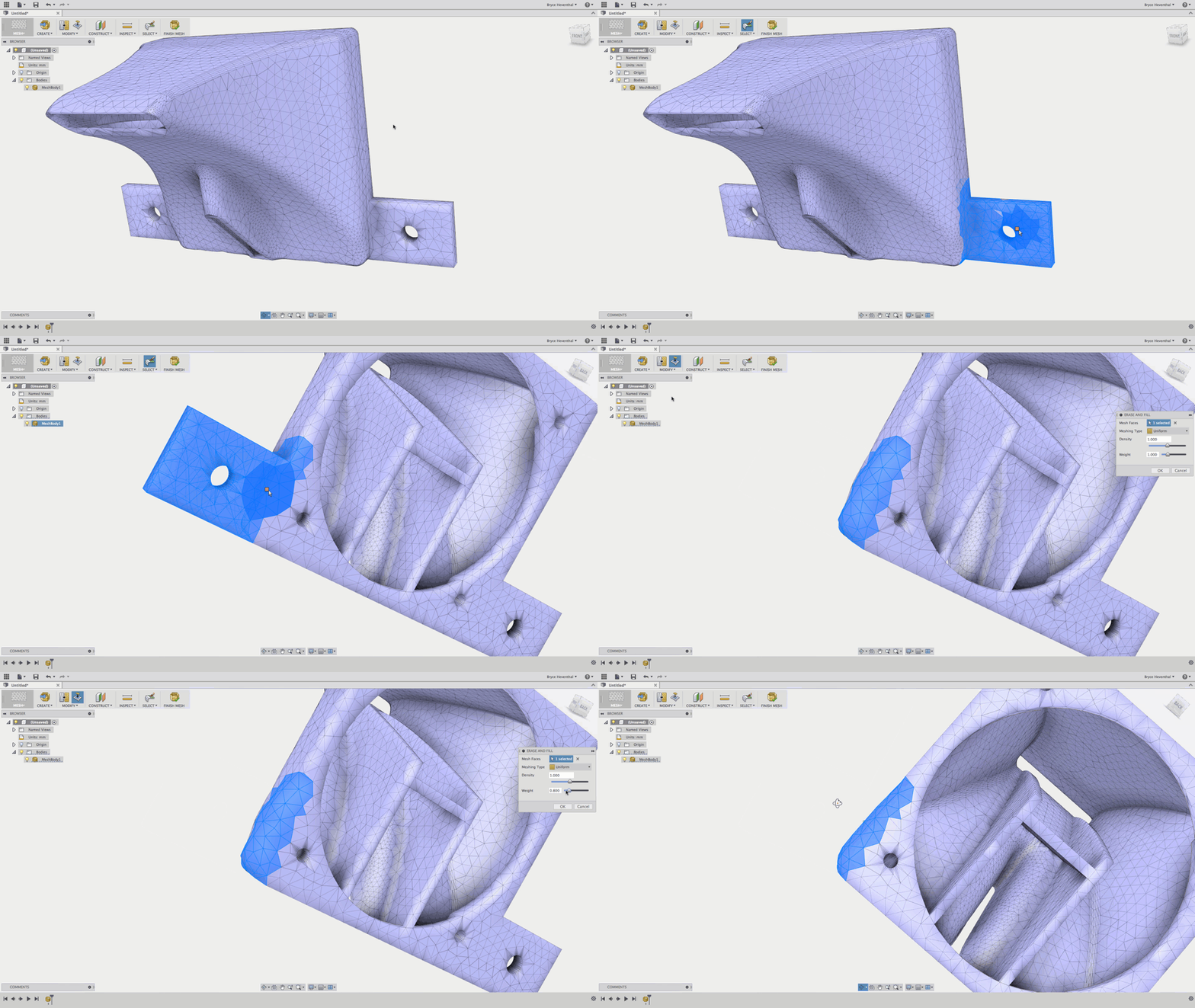
Korrigieren eines Netzkörpers mit Neu vernetzen, Reduzieren, Löschen und Füllen
Diese Netzumgebung bietet hauptsächlich Werkzeuge, mit denen Sie Netzdaten bereinigen/reparieren können, damit diese von nachgeordneten Prozessen besser verwendet werden können.
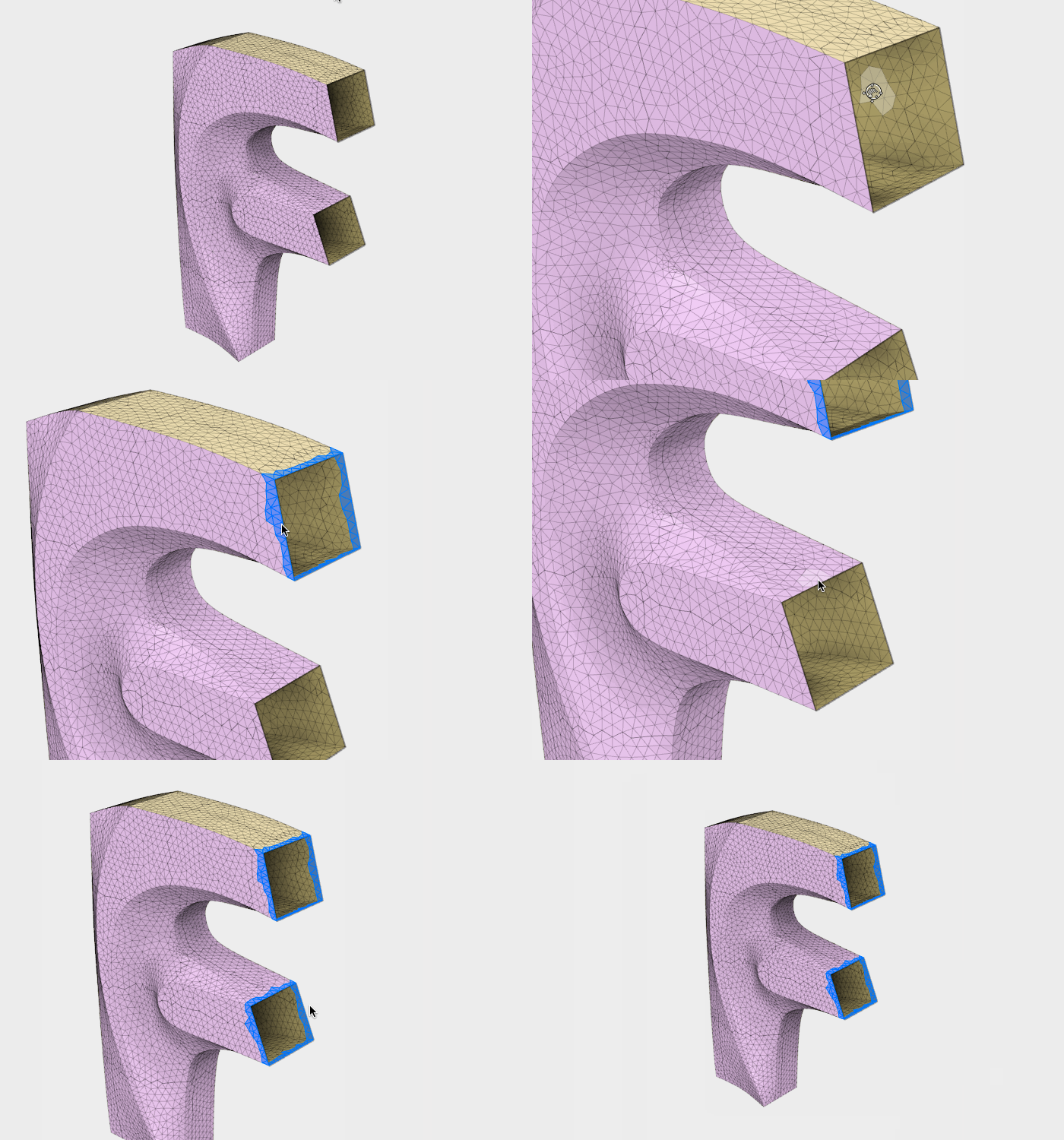
Beim Einfügen von Netzdaten in Fusion 360 werden Sie möglicherweise feststellen, dass es entweder zu viele nicht benötigte Dreiecke gibt, oder dass die Dreiecke zu schmal sind, wodurch es schwierig sein kann, sie mit dem Pinsel auszuwählen. Hier kommt das Werkzeug Neu vernetzen ins Spiel.
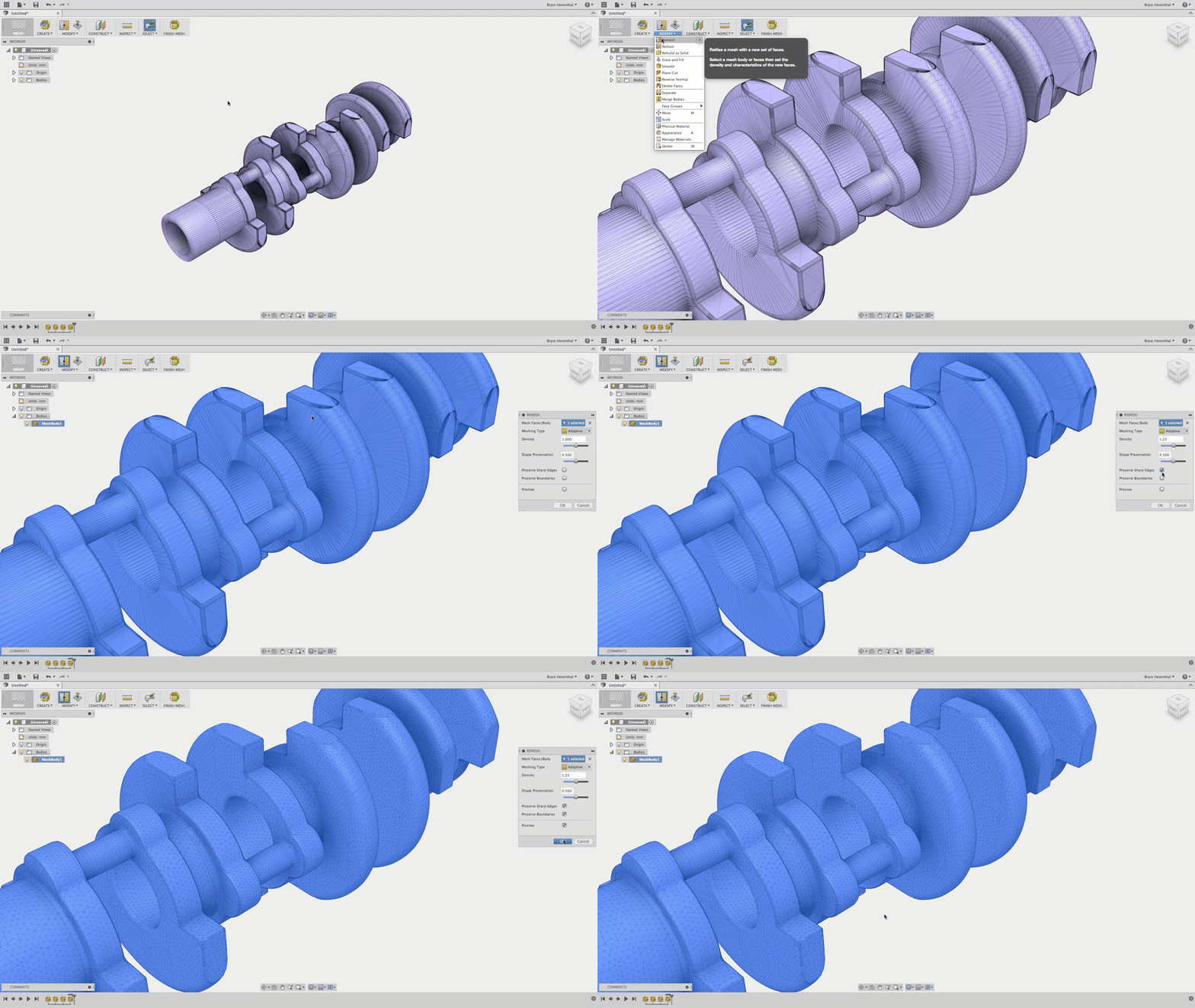
Das Werkzeug Neu vernetzen vernetzt das Modell so, dass sich die Dreiecke gleichmäßiger verteilen. Sie können die Dichte der Dreiecke variieren, scharfe Kanten beibehalten und eine Begrenzungsgeometrie erstellen, damit das Modell nicht uneben wird. Rufen Sie eine Vorschau des Netzes auf, indem Sie das Kontrollkästchen Vorschau aktivieren, bevor Sie die Aktion übernehmen. Im Folgenden ist ein Beispiel einer ursprünglichen Netzdatei (links) aufgeführt. Im Vergleich dazu ist rechts eine neu vernetzte Version bei 40 % Dichte dargestellt.


Wenn das Modell weiterhin zu viele Dreiecke hat, können Sie die Anzahl mit dem Werkzeug Reduzieren herabsetzen. Ähnlich wie beim Werkzeug Neu vernetzen können Sie den gesamten Körper im Browser auswählen oder den Bereich einfärben, den Sie reduzieren möchten. Ändern Sie die Dichte, und zeigen Sie dann die Vorschau mitsamt den Auswirkungen auf das Modell an.
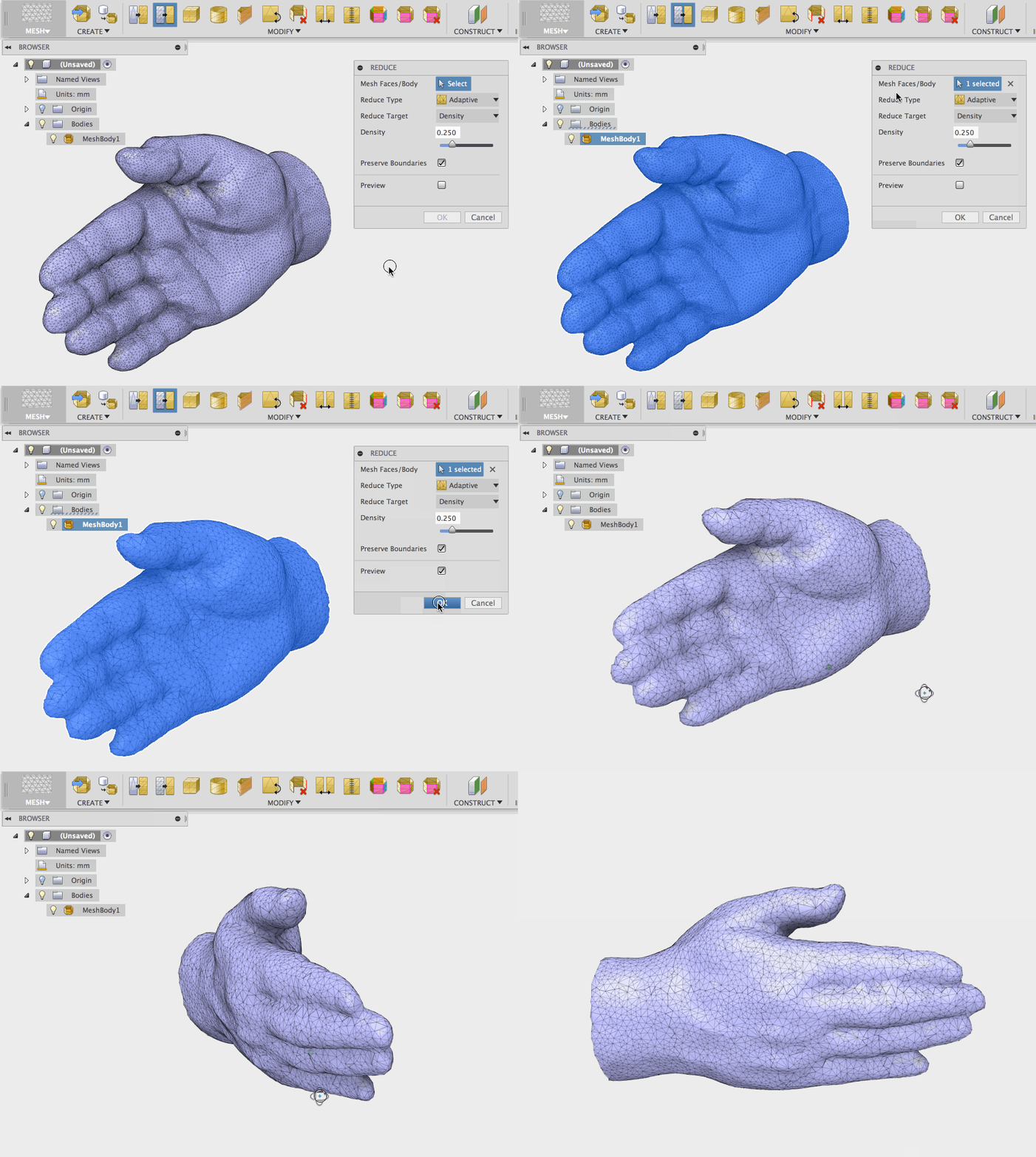
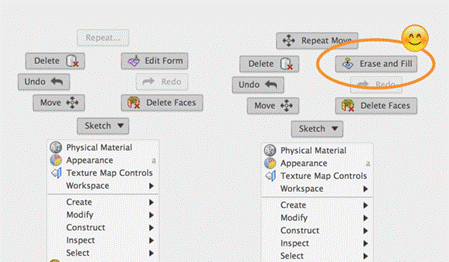
Sie möchten alle Elemente aus einem Netzmodell entfernen? Oder vielleicht ein Loch in einem 3D-Scan stopfen? Dank des Befehls Löschen und Füllen ist das kein Problem. Wählen Sie den zu entfernenden Bereich aus. Dieser verschwindet wie von Geisterhand und wird automatisch bereinigt.
Neuerstellen eines Netzkörpers
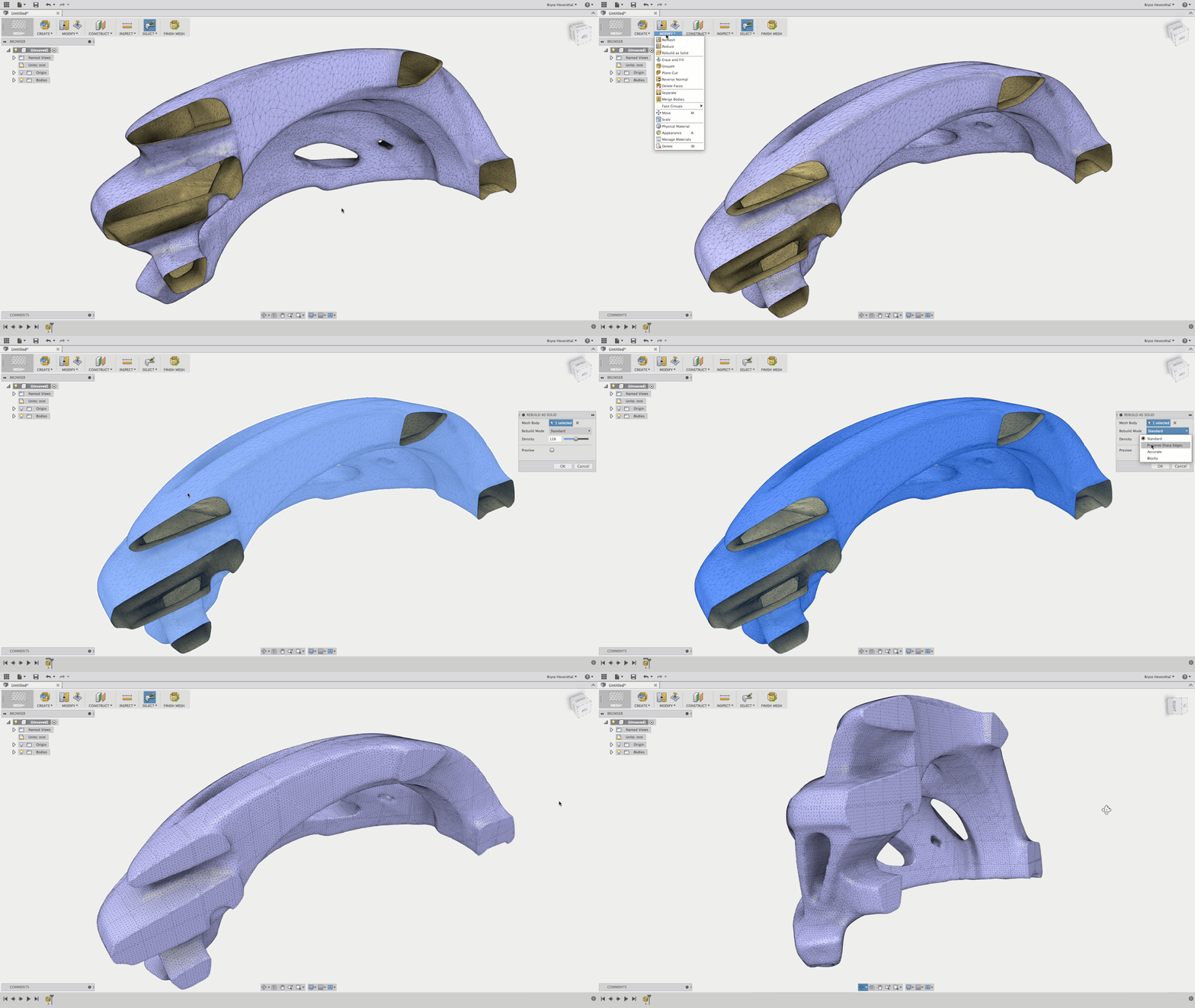
Wenn das Netzmodell, das Sie ändern möchten, aus dem Gleichgewicht geraten ist und umfassendere Überarbeitungen notwendig sind, ist das Werkzeug Als Volumenkörper neu erstellen genau das Richtige. Es kann auch verwendet werden, um einige Lücken im Netzmodell zu schließen. Dabei wird das Modell neu erstellt, indem eine Neuvernetzung durchgeführt wird. Zudem schließt das Werkzeug alle erkannten Lücken und erstellt so ein dichtes Netz für das Modell.
Zusammenführen von Netzkörpern
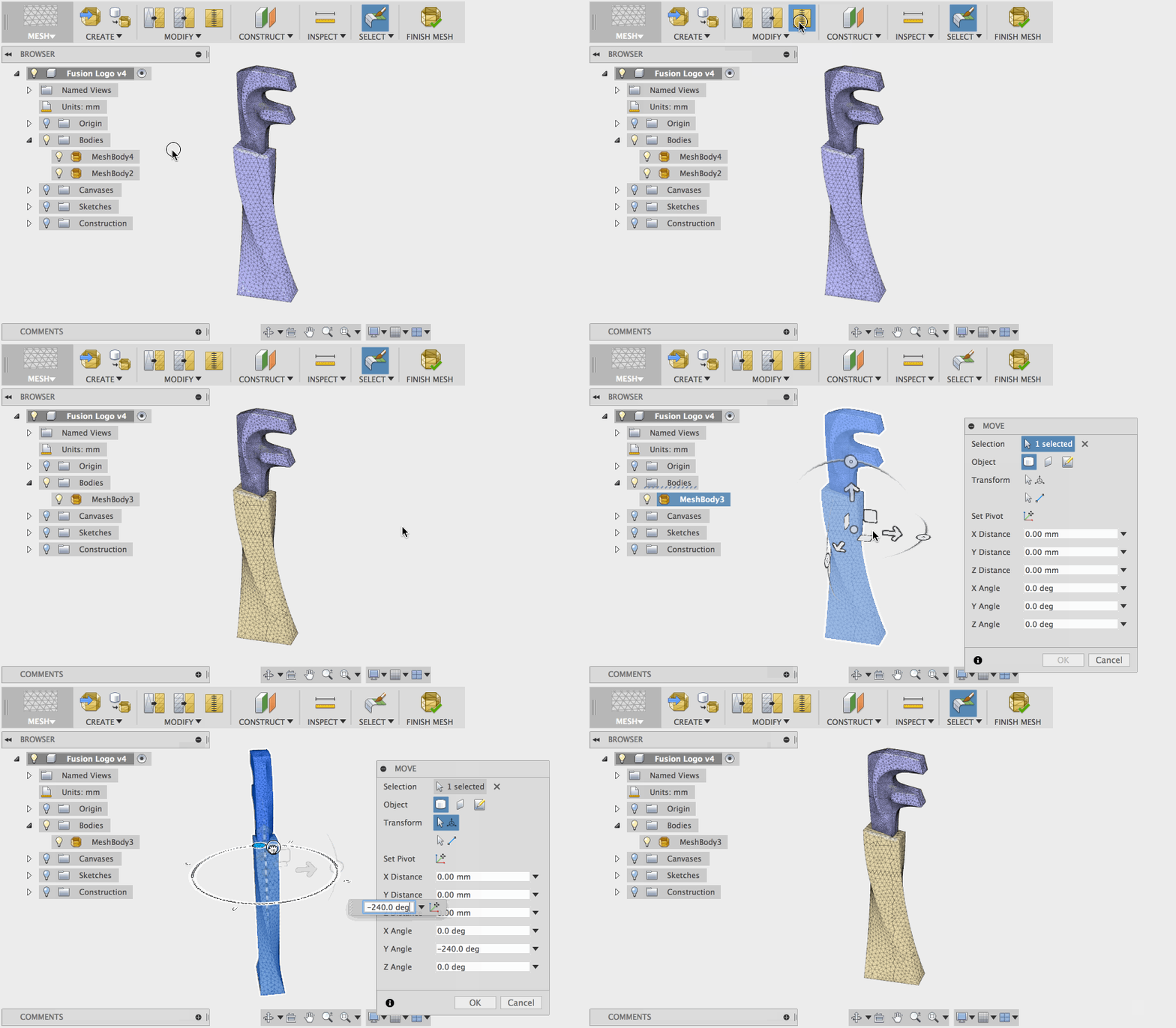
Wenn mehrere Netzkörper vorhanden sind, die Sie gerne zu einem zusammenführen möchten, ist das Werkzeug Zusammenführen genau das Richtige. Ähnlich wie beim Werkzeug Kombinieren in der Konstruktion können Sie entscheiden, ob Sie das Arbeitsteil beibehalten oder verwerfen. Nach der Zusammenführung erhalten die ursprünglichen Körper ihre eigene Farbe, damit die eigenen Flächengruppen leichter ausgewählt werden können.
Erstellen von Skizzen aus Netzschnitten
Ein anderer nützlicher Arbeitsablauf ist das Erstellen einer Skizziergeometrie basierend auf Schnitten des Netzkörpers. Stellen Sie sich dies als eine Methode vor, bei der ein heruntergeladenes Bauteil oder ein 3D-Scan zu einem Volumenkörpermodell (BREP) zurückentwickelt wird. Im Dropdown-Menü Skizze gibt es jetzt zwei neue Werkzeuge. Wählen Sie Netzschnitt erstellen, und klicken Sie dann auf den Netzkörper, den Sie als Referenz verwenden möchten. Verwenden Sie die Manipulatoren, um den Schnitt, den Sie als Skizzenprofil verwenden möchten, zu erhalten, und klicken Sie dann auf OK, um den Vorgang zu beenden. Jetzt sehen Sie, dass eine neue Skizze, die das Schnittprofil enthält, erstellt wurde. Diese können Sie nun bearbeiten.
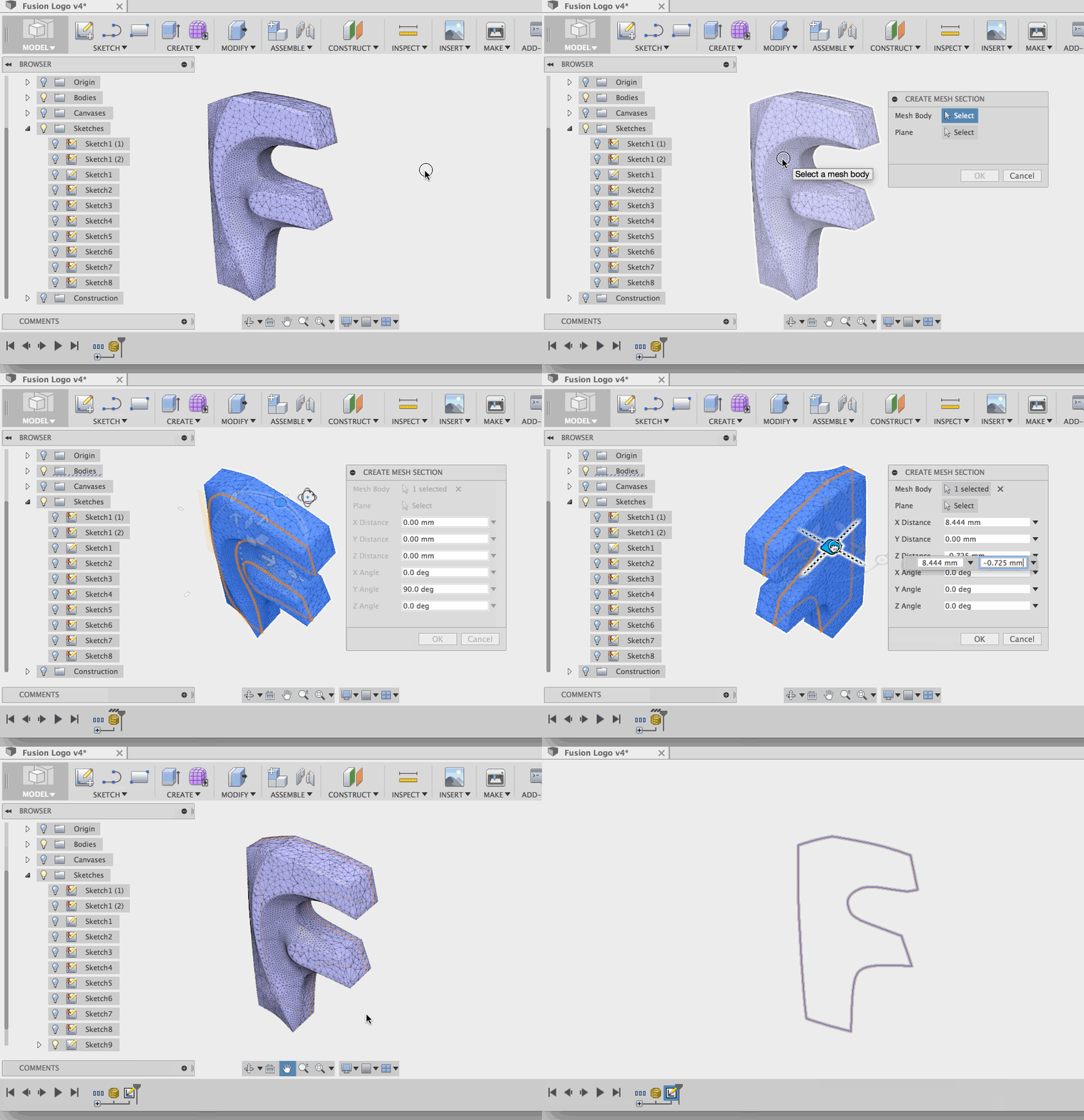
Nachdem Sie das Skizzenprofil erstellt haben, mit dem Sie arbeiten möchten, folgen einige manuelle Arbeitsschritte. Direkt unter dem Werkzeug Netzschnitt erstellen befindet sich das Werkzeug Kurven an Netzschnitt anpassen. Damit können Sie innerhalb der Skizze Konturen für das Profil einschließlich der notwendigen Skizzenkurven erstellen. Um optimale Ergebnisse zu erzielen, sollten Sie eine Kombination der Kurventypen Linie, Bogen und Spline-Einpassung verwenden, um Konturen für den Skizzenschnitt zu erstellen. Der Kurventyp Spline-Einpassung ist äußerst hilfreich.
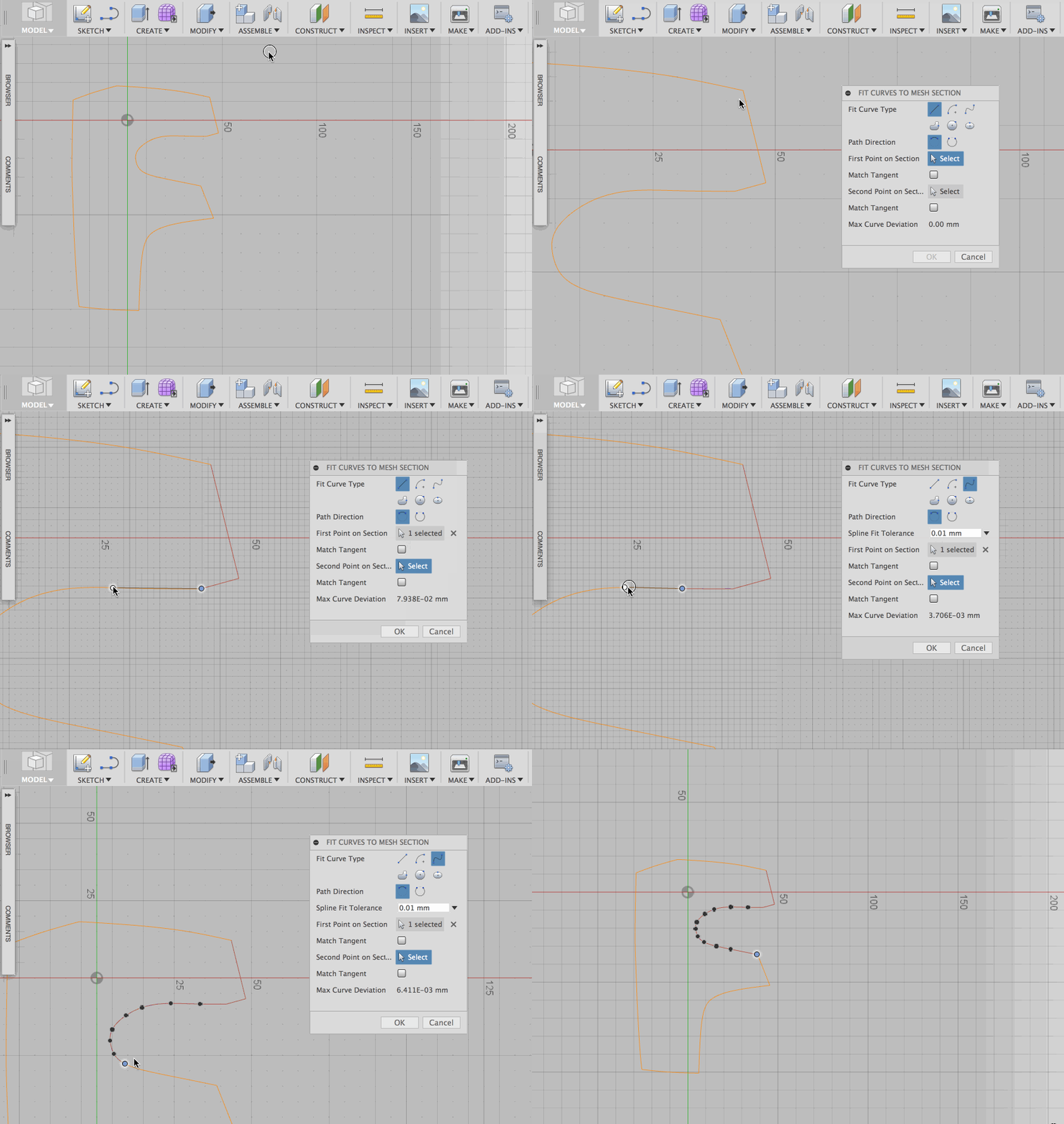
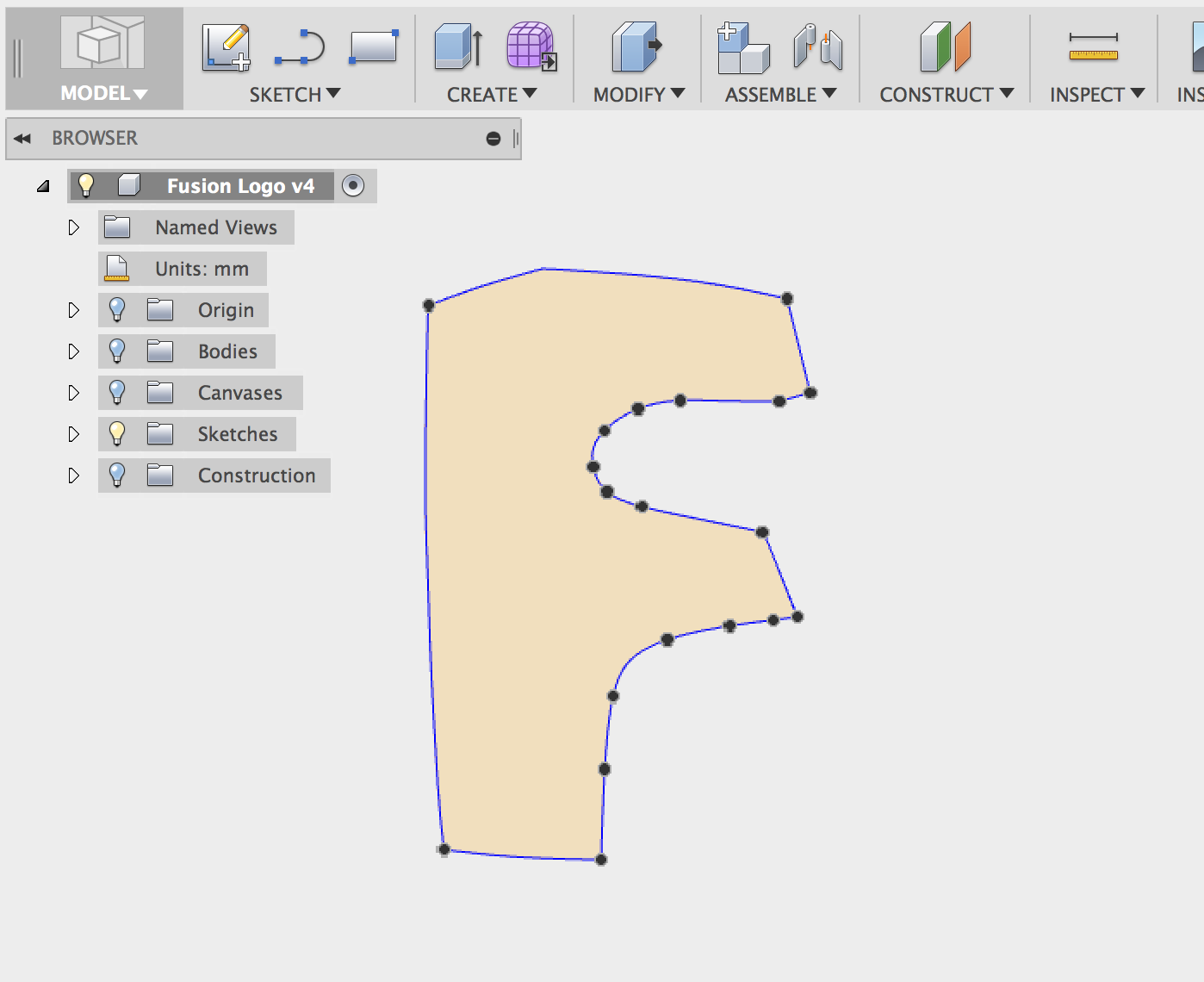
Sie können auch den Typ Geschlossener Spline verwenden. Beachten Sie aber, dass die dadurch erzielten Ergebnisse möglicherweise nicht so genau sind wie bei der manuellen Bearbeitung. In diesem Beispiel sind einige der scharfen Übergänge nicht gut gelungen. In dem Fall müssen Sie die anderen Kurvenanpassungstypen wie Linie, Bogen und Spline zum ordnungsgemäßen Nachzeichnen der Skizze verwenden. Denken Sie daran: Die Erstellung eines guten Modells braucht Zeit.

Nützliche Tipps und Tricks
Bevor Sie die Funktionen auf eigene Faust erkunden, möchten wir Sie in einige nützliche Tipps und Tricks einweihen.
- Wenn Sie auf eine Flächengruppe doppelklicken, wird die gesamte Flächengruppe hervorgehoben.
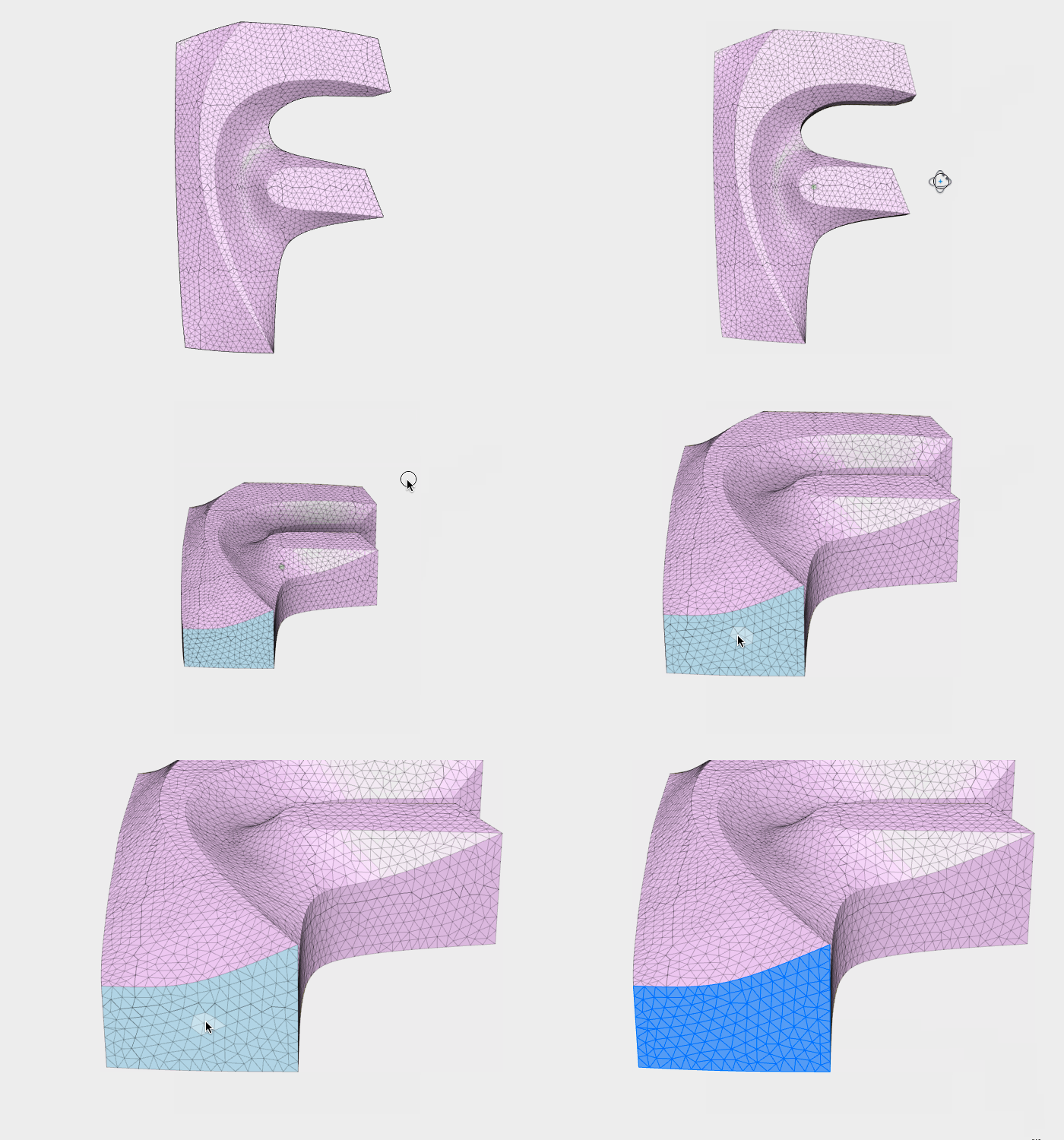
- Drücken Sie die Tasten für die eckigen Klammern [ oder ], um den ausgewählten Bereich zu vergrößern bzw. zu verkleinern. Damit sparen Sie wirklich viel Zeit!
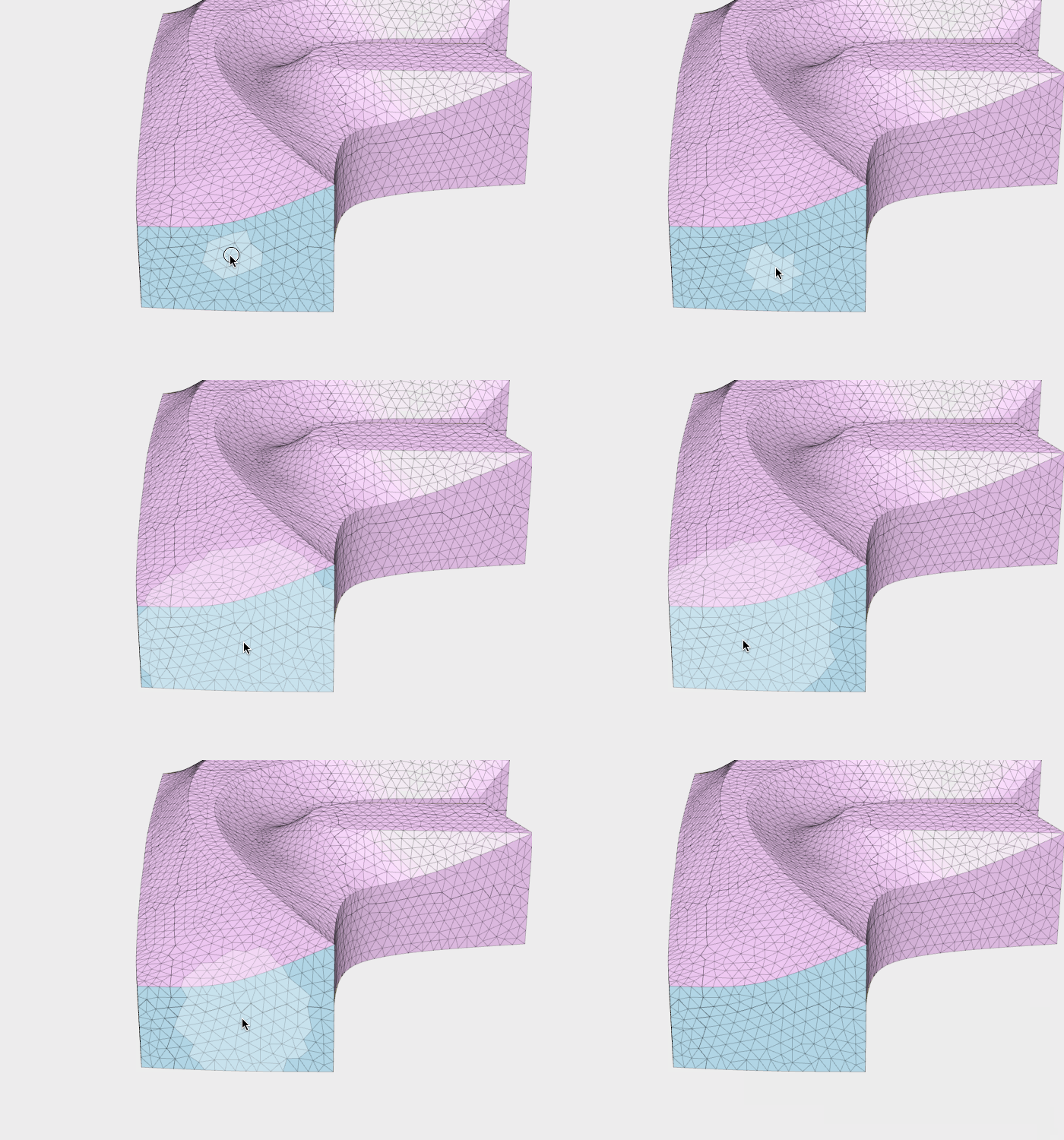
- Bewegen Sie den Mauszeiger über eine Bohrung/eine Öffnung, und doppelklicken Sie, um den Bohrungsumfang hervorzuheben. Auch dadurch lässt sich viel Zeit sparen.
- Wenn Sie den Neuerstellungsmodus im Werkzeug Als Volumenkörper neu erstellen zu Kantig ändern, können Sie Netzversionen Ihres Designs mit wenigen Polygonen erstellen. Sie kennen das sicher aus Minecraft, oder?
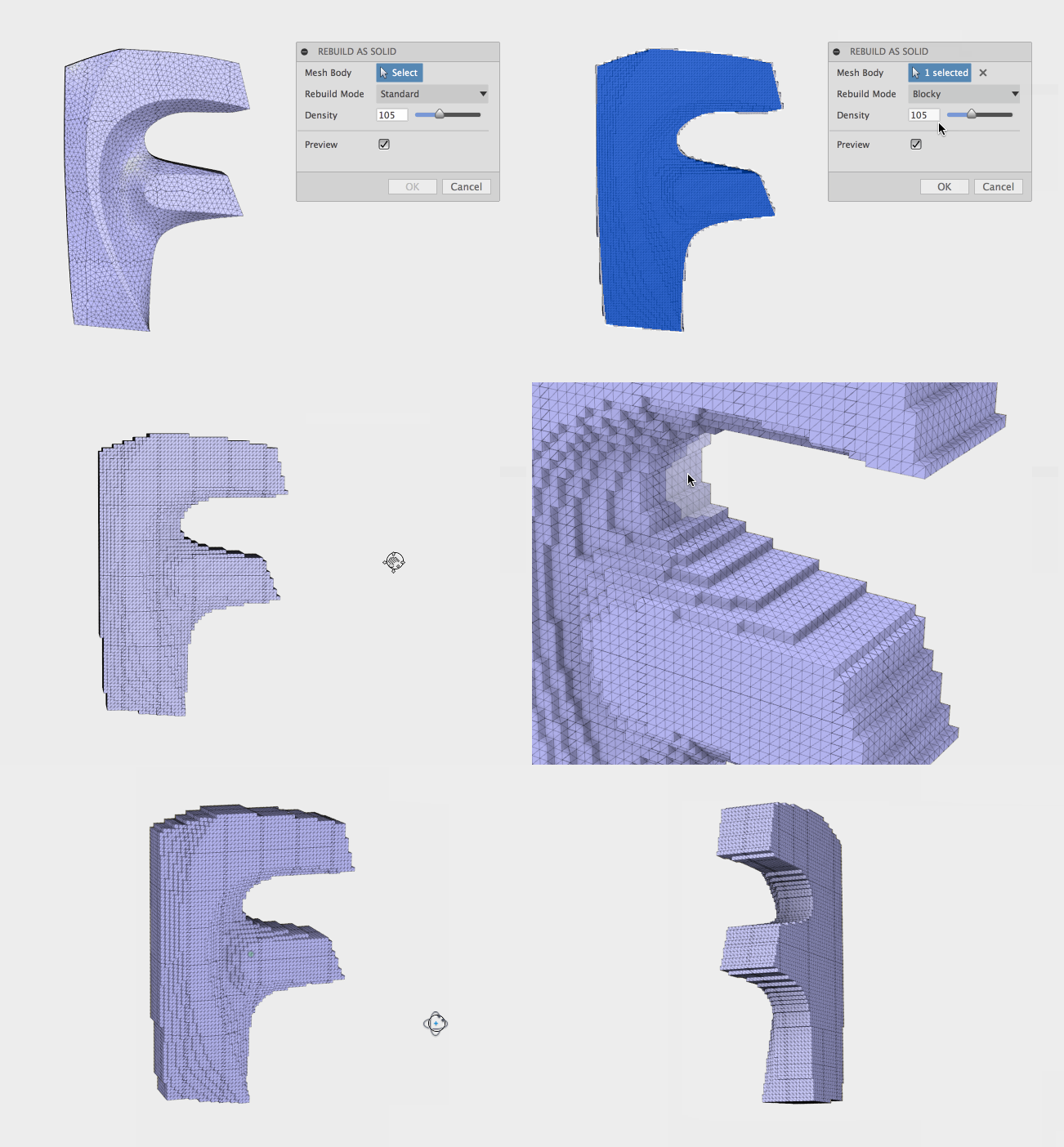
Beachten Sie aber, dass diese Funktionen noch nicht fertiggestellt sind, und dass die Benutzererfahrung eine ganz andere sein kann, wenn dieses Werkzeug die Produktionsphase erreicht hat. Dies hat den Vorteil, dass Sie auf diese Funktionen mit Ihrem Feedback Einfluss nehmen können. Wir freuen uns immer über Verbesserungsvorschläge. Außerdem arbeiten wir derzeit stetig an einer Optimierung dieser Umgebung, so z. B. an der Umwandlung von Netzdreiecken in Vierecke. Dabei werden die Dreiecke in Quadrate/Rechtecke umgewandelt, und Sie sind in der Lage, Netzmodelle in T-Spline-Körper zu konvertieren. Sie haben richtig gelesen. Es ist nur eine Frage der Zeit, bis diese Funktion zur Verfügung stehen wird.
Und mit diesem Update gibt es noch mehr Verbesserungen und Problembehebungen:
Neues Werkzeug für den Skalierungsmaßstab

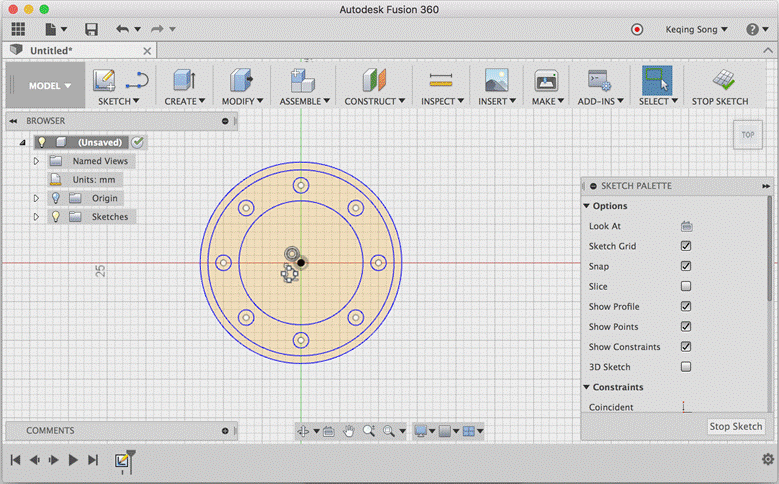
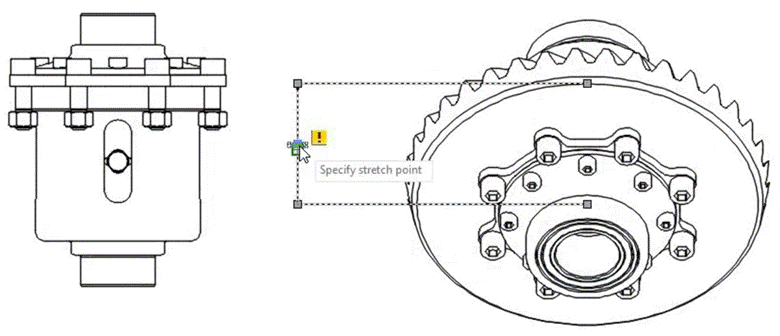
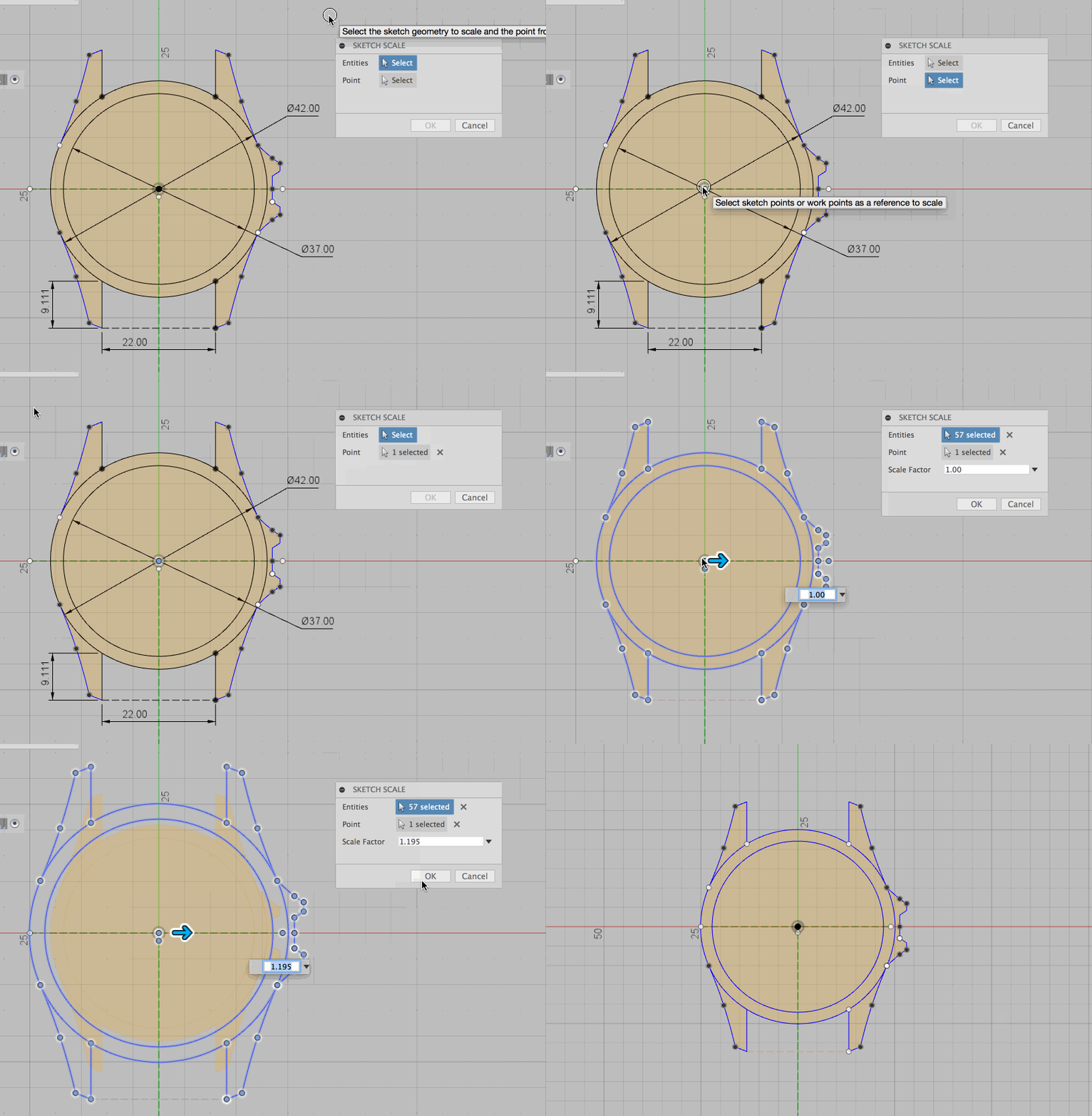
- Beim Arbeiten in einer Skizze innerhalb der Skizzenumgebung können Sie jetzt den Befehl Skalierungsmaßstab aus dem Dropdown-Menü Skizze auswählen und damit Ihre Skizzen skalieren. Beim Aufrufen des Befehls Skalierungsmaßstab wird ein Dialogfeld angezeigt, in dem Sie zwei Optionen auswählen können: die Objekte, die Sie skalieren möchten, und den Punkt, von dem aus Sie skalieren möchten. Hier sind einige Dinge zu beachten:
- Wenn sich der Punkt, von dem aus Sie skalieren möchten, auf der Skizze selbst befindet, ist es am besten, zuerst den Punkt und dann die Objekte auszuwählen. Dasselbe gilt, wenn Sie den Ursprungspunkt verwenden möchten, dieser aber von Skizzen durchschnitten wird.
- Befindet sich der für die Skalierung zu verwendende Punkt außerhalb der Skizzenobjekte, können Sie beginnen, indem Sie zuerst die Objekte und dann den Skalierungspunkt auswählen.
- Bei einer fehlerhaften Skizzenabhängigkeit wird das Element auf der Zeitachse gelb dargestellt. Diese Hervorhebung macht den Anwender auf die Beschädigung aufmerksam. Normalerweise sollte das Löschen dieser Abhängigkeit das Problem beheben, aber wir haben festgestellt, dass es einen Fehler gibt, bei dem das Element auch dann noch beschädigt ist, wenn die fehlerhafte Abhängigkeit gelöscht wurde. Unsere Entwickler haben sich mit diesem Problem befasst, und jetzt funktioniert Fusion 360 wieder einwandfrei.
- Nachdem Sie die Objekte und den Punkt ausgewählt haben, können Sie den Pfeil-Manipulator verwenden. Ziehen Sie ihn nach links oder rechts, um den gewünschten Skalierfaktor zu erhalten, oder legen Sie diesen numerisch im Dialogfeld fest.
- Beim Erstellen einer Konstruktionslinie in einer Skizze war die Darstellung der Konstruktionslinie auf MAC OS 10.10 Yosemite etwas unscharf. Wir haben dafür gesorgt, dass die Striche sauber abgegrenzt dargestellt werden.

- Nachfolgend sehen Sie ein gutes Beispiel dafür, wie die Community Fusion 360 verbessert hat. Einige Teilnehmer bei der·FIRST Robotics Competition für Highschools meldeten, dass beim Skizzieren eines Kreises auf einem Versatzrechteck das Rechteck automatisch in eine Konstruktionsgeometrie konvertiert wurde. Liebe FRC-Teilnehmer, ihr habt wirklich gut aufgepasst! Dank euch konnte dieser Fehler behoben werden.
- Bisher war es in Fusion 360 zulässig, Skizzen zu bearbeiten, die zurückgesetzt wurden. Da dies bei technisch unterdrückten Skizzen zu Problemen führen konnte, haben wir eine Änderung vorgenommen. Nun können Skizzen nur noch dann bearbeitet werden, wenn sich die Leiste für das Zurücksetzen rechts von der Skizze befindet.

- HughesTooling meldete einen Fehler, bei dem Fusion 360 abstürzte, wenn die Eigenschaften eines importierten Designs aufgerufen wurden. Wir analysierten die Beispieldatei und konnten das Problem beheben.
- Es ist unser Spezialität, seltene Fehler in Fusion 360 aufzuspüren! Wir haben ein lange bekanntes Problem in der Formenumgebung behoben. Dabei wurde bei der Bearbeitung eines T-Spline-Körpers über Form bearbeiten die Auswahl des T-Spline-Körpers von Fusion 360 verweigert, wenn der Befehl abgebrochen, mehrmals rückgängig gemacht und wiederholt wurde. Es war nicht einfach, diesen Fehler zu reproduzieren. Doch kürzlich gelang es einem unserer fantastischen Entwickler in Shanghai, Lei Zhang, den Arbeitsablauf nachzustellen, bei dem diese Fehlermeldung angezeigt wird. Gute Arbeit!
Benutzerfreundlichkeit

Fusion 360 gibt es jetzt auf Deutsch - Fusion 360 auf Deutsch? Das ist ja kaum zu glauben! Nein, wir machen keine Witze. Herzlich willkommen!
Dies bedeutet auch, dass Sie zukünftig Zugriff auf die deutsche Version von A360 erhalten. Wir arbeiten seit geraumer Zeit daran, doch die Einführung einer neuen Sprache ist nicht so einfach. Man kann nicht einfach einen Schalter umlegen, der die perfekte Übersetzung liefert. Es wurde viel Arbeit investiert, um sicherzustellen, dass die visuellen Anforderungen erfüllt werden, und dass alles wie gewünscht funktioniert. Außerdem gibt es für unsere deutschen Anwender jetzt einen deutschsprachigen Support. Dranbleiben lohnt sich, denn wir werden die Unterstützung für Deutsch weiter ausbauen. Bald wird es Updates für die Fusion 360-Mobil-App und unsere Lerninhalte geben.

Deep Update ist jetzt verfügbar - Wenn Sie eine Änderung an einer Komponente vornehmen, die sich in einer anderen Komponente befindet, müssen Sie die Kette nicht mehr manuell aktualisieren, damit die gesamte Baugruppe auf dem aktuellen Stand ist. Jetzt reicht es, wenn Sie die Aktualisierung nur noch einmal durchführen - den Rest erledigt Fusion 360 für Sie.
Die SpaceMouse - das Nonplusultra in der Welt der modernen Computermäuse. Wer arbeitet in Modellen nicht gern mit einer griffigen Maus, die zudem mit einem futuristischen Design überzeugt? Und noch eine gute Nachricht: Der Orbitmittelpunkt der SpaceMouse verfügt jetzt über eine mit der Maus/dem Trackpad konsistente Logik, indem sie den Mittelpunkt des virtuellen Rahmens umkreist. Außerdem wird, wenn sich ein Teil des Modells außerhalb des Bildschirms befindet, der Orbitmittelpunkt nach jeder Bewegung auf den Mittelpunkt des Bildschirms zurückgesetzt.
VIDEO (HIER)
Inventor-Dateiformat jetzt auf 2016 aktualisiert -Wenn Sie jetzt eine Konstruktion für einen anderen Anwender freigeben, oder wenn Sie auf Ihr Design über A360 zugreifen, können Sie den Entwurf im Inventor 2016-Dateiformat exportieren, anstatt in der alten Version von Inventor 2014. Diese Neuerung war lange überfällig. Fahren wir fort.

Körpernamen werden bei der Konvertierung zu Komponentennamen - Diese Änderung wird den Anwendern die Arbeit wirklich sehr erleichtern (und wurde gleich mehrmals gefordert: hier, hier und hier). Wird ein Körper jetzt in eine Komponente konvertiert, wird der Körpername (wenn Sie eine Umbenennung durchgeführt haben) automatisch zum Komponentennamen. Sie müssen also nicht länger jede Komponente von Hand umbenennen.
Außerdem wurden einige weitere erhebliche Verbesserungen im Bereich Benutzerfreundlichkeit vorgenommen:
- Apropos Exportieren: EricSchimel meldete ein Problem, bei dem das Exportieren eines Fusion-Designs als SketchUp-Datei dazu führte, dass die angeordneten Unterbaugruppen nicht korrekt angezeigt wurden. Wir haben herausgefunden, dass es ein Problem mit der Kommunikation zwischen SketchUp und Fusion 360 hinsichtlich der Baugruppenhierarchie gab. Offensichtlich gab es Probleme mit den Computersprachen, die wir glücklicherweise beheben konnten.
- Aus einem uns unbekannten Grund änderte sich beim Sortieren von Entwürfen in der Gruppe Daten beim ersten Versuch nichts, nachdem der Sortierungstyp geändert wurde. Man musste die Auswahl zweimal vornehmen, damit die Sortierung funktionierte. Wir haben uns darum gekümmert, und jetzt ändert sich die Sortierung wie gewünscht beim ersten Mal.

- Es wurde ein Problem behoben, bei dem Fusion 360 nicht mehr reagierte, wenn ein Fusion 360-Befehl verwendet wurde (wie Quader, Drücken/Ziehen usw.). Bei der Verwendung des Befehls sollte der Benutzer eigentlich in der Lage sein, Fusion 360 zu schließen. Doch tatsächlich wurde Fusion 360 nicht geschlossen, sondern reagierte einfach nicht mehr. Nachdem der Fehler behoben wurde, können Sie Fusion 360 jetzt wie vorgesehen schließen.
- Bisher waren die Fehlermeldungen bei nicht übereinstimmenden Zeitzonen während der Verwendung von Fusion 360 nicht sehr aussagekräftig. Jetzt enthalten die Fehlermeldungen detaillierte Informationen zu den nächsten Schritten der Fehlerbehebung.

Grafiken und Visualisierung
Wir haben die Grafik-Engine aktualisiert, die die Leistung für visuelle Stile mit Schattierungs- und Drahtkörperoptionen verbessert, die verdeckte Kanten enthalten. Die Arbeit damit sollte jetzt einfacher sein.
KirillChepizhko machte uns auf ein Problem aufmerksam, bei dem das Verhalten eines angehängten Ansichtsbereichs-Bilds beim Verschieben mithilfe der Pfeil-Manipulatoren fehlerhaft war. Dabei entdeckten wir weitere Probleme mit Aufklebern, die als schwarze Rechtecke angezeigt wurden. Beide Probleme sind jetzt behoben.
Harvid22 meldete ein Problem mit der Anordnung von Rechtecken, bei dem das Symbol für die Anordnungsabhängigkeit nicht ausgewählt werden konnte. Dies wiederum verhinderte, dass die Anordnung aktualisiert werden konnte. Beim Vergrößern der Anordnung verschwand das Symbol ohne ersichtlichen Grund. Wir haben uns damit auseinandergesetzt, und jetzt funktioniert alles, wie es soll.
Wir entdeckten ein Abweichungsproblem, das sich wie folgt darstellte: Wurde ein Körper bewegt und seine Position erfasst und dann ein Entwurf auf einer Fläche erstellt, blieb die für den Entwurf ausgewählte Fläche am Ursprungsort hervorgehoben, als wäre dort ein Doppelkörper vorhanden. Unsere Fusion 360-Mitarbeiter haben sich auf die Suche gemacht und konnten dieses Problem beheben.

2D-Zeichnungen:
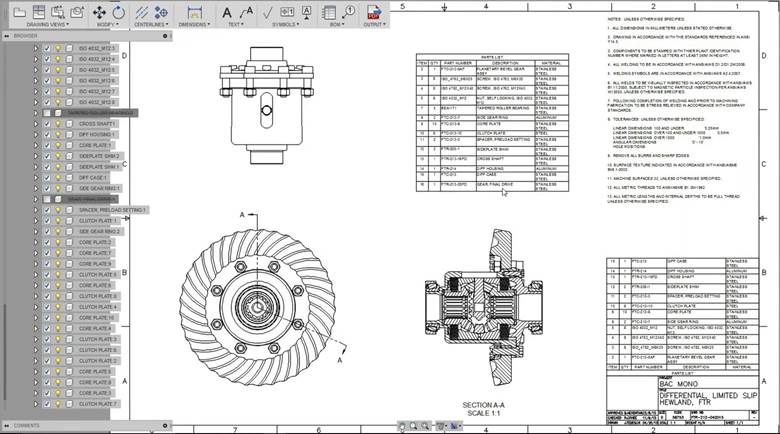
Wir haben Berichte erhalten, dass die im Arbeitsbereich Animation erstellte Explosionsansicht nicht als explodierte Ansicht dargestellt wurde, nachdem sie einer 2D-Zeichnung hinzugefügt wurde. Dies hat die komplette Funktionsweise negativ beeinflusst. Doch auch diesen Fehler konnten wir beheben.
Uns ist ein Abweichungsproblem aufgefallen, wenn Sie eine neue Zeichnung aus einem Design erstellen möchten, indem Sie mit der rechten Maustaste auf das Design in der Gruppe Daten klicken und dann Neue Zeichnung im Design auswählen. Die Folge war ein Absturz von Fusion 360. Dies konnten wir beheben.
HSM:
Aus unerklärlichen Gründen trat in Fusion 360 ein Fehler auf, wenn das Material Metall während einer Simulation der Werkzeugwege verwendet wurde. Nach unserer Fehlerbehebung ist es jetzt möglich, das Material Metall zu verwenden.
Wenn Sie nun zurück zur Bibliothek-Strukturansicht in CAM wechseln, merkt sich Fusion, ob die Strukturansicht geöffnet oder geschlossen war. Ist das nicht praktisch?
API und Leistung:
Vielen Dank an IsrDZZQ, dem aufgefallen ist, dass das Beschreibungsfeld productType zu ungenau ist, und dass es nie von der API-Dokumentation aufgerufen wurde. Wir konnten dieses Problem beheben. Jetzt ist die Fehlermeldung klarer und aussagekräftiger.
Es wurde ein Problem behoben, bei dem ein Skript, das einen Hilfspunkt in einem Basiselement im Schwerpunkt der Wurzelkomponente erstellt, zu einem Absturz von Fusion 360 führt, wenn die Eigenschaft pointEntity des Objekts ConstructionPointPointDefinition mit dem neuen Point3D-Objekt festgelegt wurde.
Wir haben Leistungseinbußen auf dem Mac festgestellt, und nach einigen Analysen konnten wir die Thread-Speichernutzung von Fusion 360 verbessern.
Bei den nächsten Updates wird Bryce Sie mit den Neuigkeiten vertraut machen, da ich für einige Wochen im Urlaub sein werde. Vielleicht kennen Sie ihn ja schon von YouTube, wo er mit seinem Kollegen Aaron regelmäßig die neuesten Funktionen von Fusion 360 vorstellt. Also keine Sorge, Sie sind in guten Händen.
Viel Spaß mit dem neuen Update! Keqing, Bryce und das Fusion 360-Team
You found a post helpful? Then feel free to give likes to these posts!
Your question got successfully answered? Then just click on the 'Mark as solution' button. 
Tarek Khodr
Community Manager