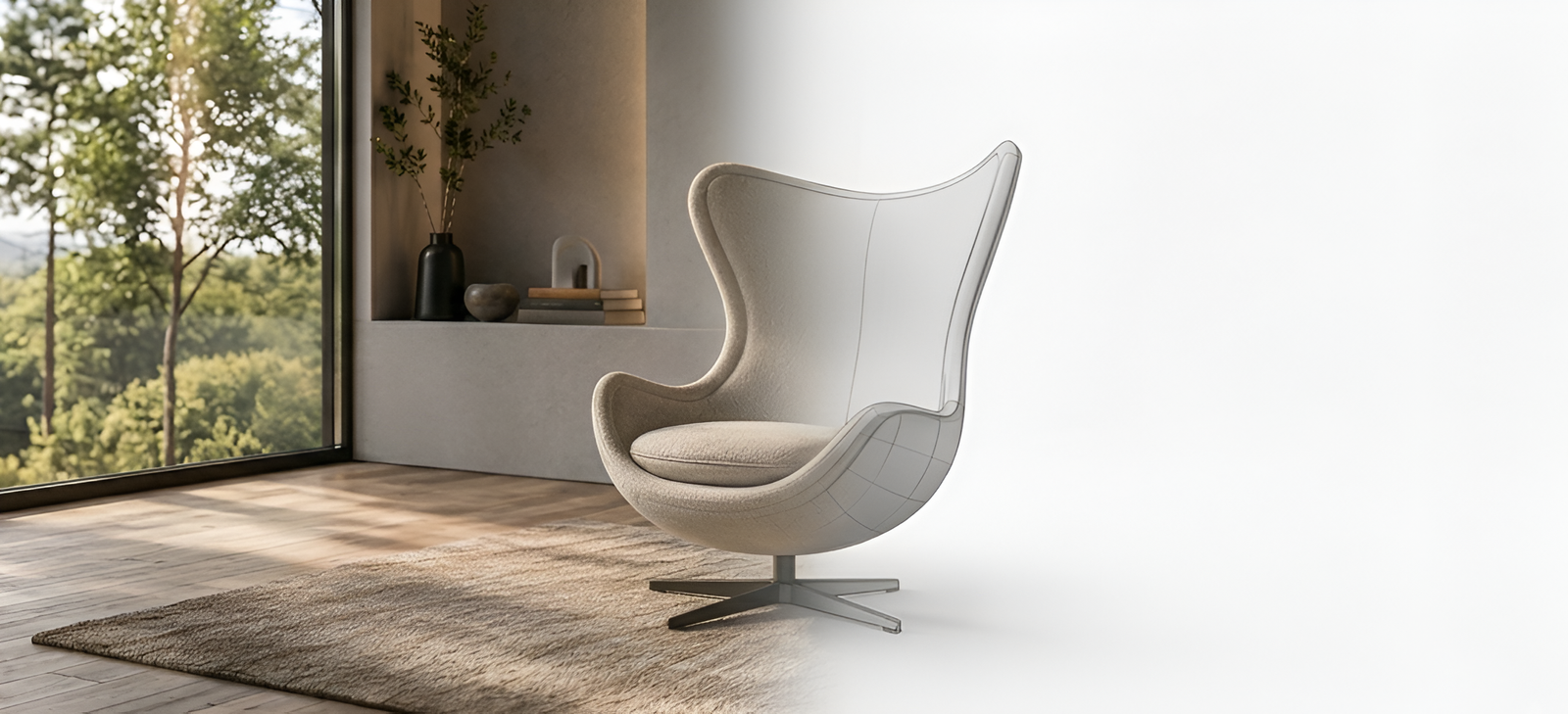
Fusion でこのような家具をモデリングする際に特に便利なのが、フォーム機能です。
従来のソリッド モデリングとは異なり、フォームでは粘土を成形するような感覚で形状を自由に調整できます。そのため、布張り家具に見られる滑らかで有機的な形状も、効率よく作成できます。
 Готова модель сімейства у Autodesk Fusion Готова модель сімейства у Autodesk Fusion Готова модель сімейства у Autodesk Revit Готова модель сімейства у Autodesk Revit |
モデリングは通常、立方体、円柱、球、平面などの基本形状から始まります。初期形状の選択は、その後のフォーム編集のしやすさやモデル作成の効率に大きく影響します。そのため、作成するオブジェクトの形状や、どのように変形させていくかを考慮して基本形状を選択します。
フォームでモデリングを始める前に、基本形状のポリゴン数を決める必要があります。この例では、フォームで形状を作り込むためのベースとして立方体を使用します。
ポリゴン数はモデルの細かさに直接影響します。メッシュ密度が高いほど、形状をより自由に変形でき、細部まで表現しやすくなります。
一方で、形状の再現性を高めるほどモデルは重くなるため、ディテールとモデルの軽さのバランスを取ることも重要です。
ポリゴン数が多すぎると、ファイルサイズが増加し、編集作業が難しくなるだけでなく、Revit の BIM モデル全体のパフォーマンスにも悪影響を及ぼす可能性があります。
また、形状の作成方法にも注意が必要です。ポリゴン同士が交差していたり、メッシュ構造が過度に複雑になっていたりすると、Revit へのインポート時に問題が発生することがあります。場合によっては、一部の形状が正しく読み込まれなかったり、モデルの表示に不具合が生じたりする可能性があります。
 Приклад збільшення полігонів в кубі Приклад збільшення полігонів в кубі |
[フォームを編集] を使用すると、基本形状を作成した後でも形状を調整できます。必要な要素を選択することで、モデルの一部を移動したり、形状を変形したりできます。
編集は、点・エッジ・面単位で行うことができ、修正したい箇所や作成したい形状に応じて細かく調整できます。
 Моделювання форми Моделювання форми |
フォームには、さまざまな形状編集ツールが用意されています。要素をフリーズしたりロックしたりすることで、モデル編集中の意図しない変更を防ぐこともできます。
また、オブジェクトが左右対称の場合は、[Symmetry] ツールを使用して対称編集を行えます。片側に加えた変更が自動的に反対側へ反映されるため、対称性を維持しながら効率よくモデリングできます。
 Інструмент Symmetry Інструмент Symmetry |
より明確で滑らかな輪郭を作るために、[Crease] ツールも使用しました。[Crease] を使うと、形状にエッジや縫い目のようなラインを作成できるため、家具特有の輪郭やディテールを表現しやすくなります。
ただし、[Crease] を効果的に使用するためには、初期段階で作成する立方体のメッシュ構成が重要です。均一で整ったメッシュを使用することで、形状の歪みや破綻を防ぎながら、滑らかで連続したラインを作成できます。
 Інструмент Crease Інструмент Crease |
形状が適切に作成されていれば、Fusion では大きな問題なくモデリングを進めることができます。また、作業中は定期的にフォーム編集を確定し、タイムラインから再編集することをおすすめします。
 Готова модель виконана за допомогою інструмента Form Готова модель виконана за допомогою інструмента Form |
Fusion から Revit へモデルを取り込む際には、特に注意が必要です。エクスポート形式の選択やインポート手順、フォームやシンボルのパラメータ設定など、検討すべきポイントが数多くあります。より詳しく知りたい方は、Feshchenko 氏による関連記事をご覧ください。
インポートしたフォームを変換した後は、高さなどのパラメータを設定できるようにする必要があります。
そのためには、フォームを [Reference Lines] とともにモデル グループへ追加し、参照平面 (Reference Planes) と寸法拘束やジオメトリ拘束を設定します。
 Вигляд сімейства спереду та приклад параметризації висоти через опорні площини і залежності Вигляд сімейства спереду та приклад параметризації висоти через опорні площини і залежності |
もうひとつ重要なのは、平面図上でファミリ記号を常に表示できるようにすることです。ファミリのジオメトリが平面図のビュー範囲 (View Range) より上に配置されている場合、そのままでは平面図に表示されません。
これを回避するために、[_Floor Height] パラメータで高さを制御する不可視の垂直モデル線を配置します。この線が平面図の表示範囲内にある限り、ファミリ記号も表示されます。
なお、この記号は [Symbolic Lines] と [Masking Region] を使用して作成します。
 Відображення умовного позначення сімейства в плані Відображення умовного позначення сімейства в плані |
その結果、複雑な形状を扱う場合でも、比較的軽量なファミリを作成でき、モデルの安定性を維持しながら、高品質な BIM データを設計へ活用できます。
また、このテーマには今後も改善の余地があります。特に、Fusion と Revit の連携については、さらに最適化が進むことを期待しています。構造やパラメータ、タイプ情報を保持したまま、Fusion モデルを追加コストなしで直接取り込めるようになれば理想的です。
完成したファミリは、Fusion、AutoCAD、Revit 向けの形式でダウンロードできます。



ここにコメントを追加するには、ご登録いただく必要があります。 ご登録済みの場合は、ログインしてください。 ご登録がまだの場合は、ご登録後にログインしてください。