そうです。この更新には、特にシミュレーションおよび HSM CAM に対して、非常に多くの内容が含まれているため、この「新機能の紹介」のために専用の目次を用意しました。また、これは、Autodesk University 2016の前の最後の更新です。何か困ったことがある場合は、関係のありそうなトピックを確認してみてください。全体の状況をつかみたい場合は、このまま読み進んでください。準備はいいですか?それでは始めましょう。
- Ultimate サブスクリプション
- シミュレーション
- Nastran ソルバー
- 接触マネージャ
- スタートアップ チュートリアル
- 改善されたメッシュ コントロール
--- Ultimate サブスクリプションで使用可能 ---
- ボルト締結
- 複数の荷重ケースの比較
- 構造座屈
- イベント シミュレーションのプレビュー
- 非線形静的スタディのプレビュー
- シェイプ ジェネレータ スタディのプレビュー
- HSM
--- Ultimate サブスクリプションで使用可能 ---
- プローブ
- 4 軸ラッピングとインデックス
- 5 軸スワーフ
- 5 軸輪郭
- 5 軸チルト
2D 図面
-
- ブラウザによるビュー管理の改善
- パーツ一覧を CSV に出力
- インペリアル表示の分数サポート
- 名前付きビューの寸法、中心マーク、中心線のサポート
- 自動調整が解除された寸法の作成の無効化
操作性の向上
-
- Mac OS X 10.9 のサポート終了
- Retina/4K 表示の修正
Ultimate サブスクリプションが復活しました
これで 2 つのサブスクリプションの選択肢ができました: 標準サブスクリプション パッケージと新しい Ultimate サブスクリプション パッケージです。Ultimate オプションには Fusion で人気の機能がすべて含まれ、それに加えて高度なシミュレーションと HSM 機能が含まれます。確かに標準パッケージよりも高額ですが、Ultimate で提供される機能には料金以上のものが含まれるため、リーズナブルです。弊社の Web サイトに広範な比較表が用意されています。こちらを確認して、ご自分のニーズに最適なパッケージを決定してください。
[シミュレーション]作業スペースの大きな変更点は 3 つあります。ソルバーの全面的な見直し、作業スペース全体の操作性の改善、Ultimate サブスクリプション メンバーのユーザ向けの高度なシミュレーション機能です。
エンジニアとしてお読みください。少々専門的な話になります。

Nastran ソルバーが Fusion 360 の一部に - Autodesk Nastran が Fusion 360 に含まれるようになりました。これにより、現行のスタディ タイプから拡張することができ、以下のような、さらに高度な機能を利用できるようになります。ファミリーの一員となって、おもちゃを共有できるのはすばらしいことですよね。特にお兄さんやお姉さんのおもちゃは。

ローカルの解析スタディを初めて実行すると、Fusion が新しい Nastran ソルバーをインストールすることを知らせる簡単なプロンプトが表示されます。この処理が完了すると、新しいソルバーがインストールされ、このダイアログが今後表示されることはありません(Fusion をアンインストールして、再インストールする場合を除く)。
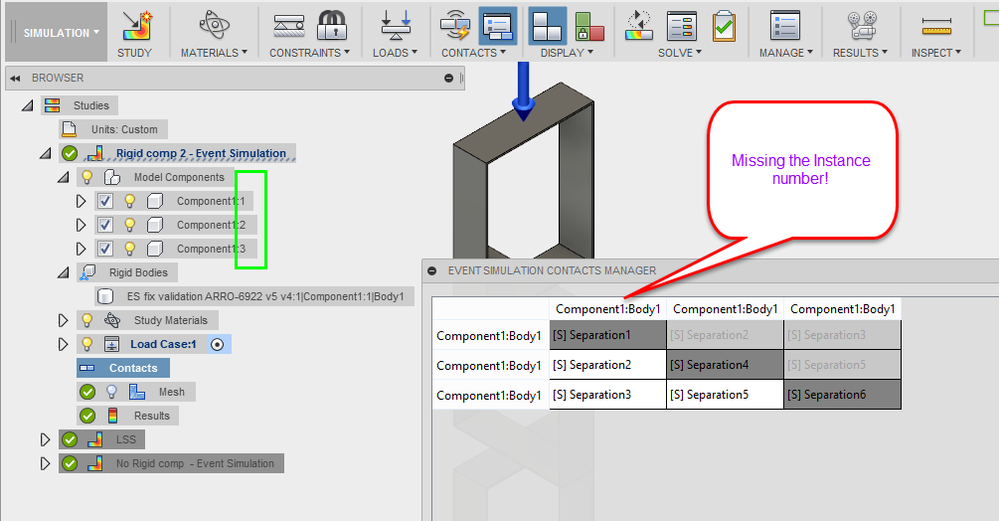
新しい接触マネージャ - 以前は、[シミュレーション]作業スペースでアセンブリ コンポーネントのために自動的に接触を生成した場合に、すべての接触を管理する良い方法がありませんでした。アセンブリが非常に複雑な場合、パーツごとに接触タイプを詳しく調べるのは、時間も労力もかかる場合がありました。
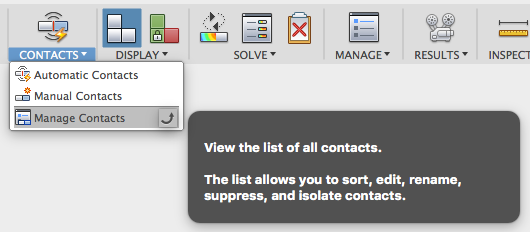
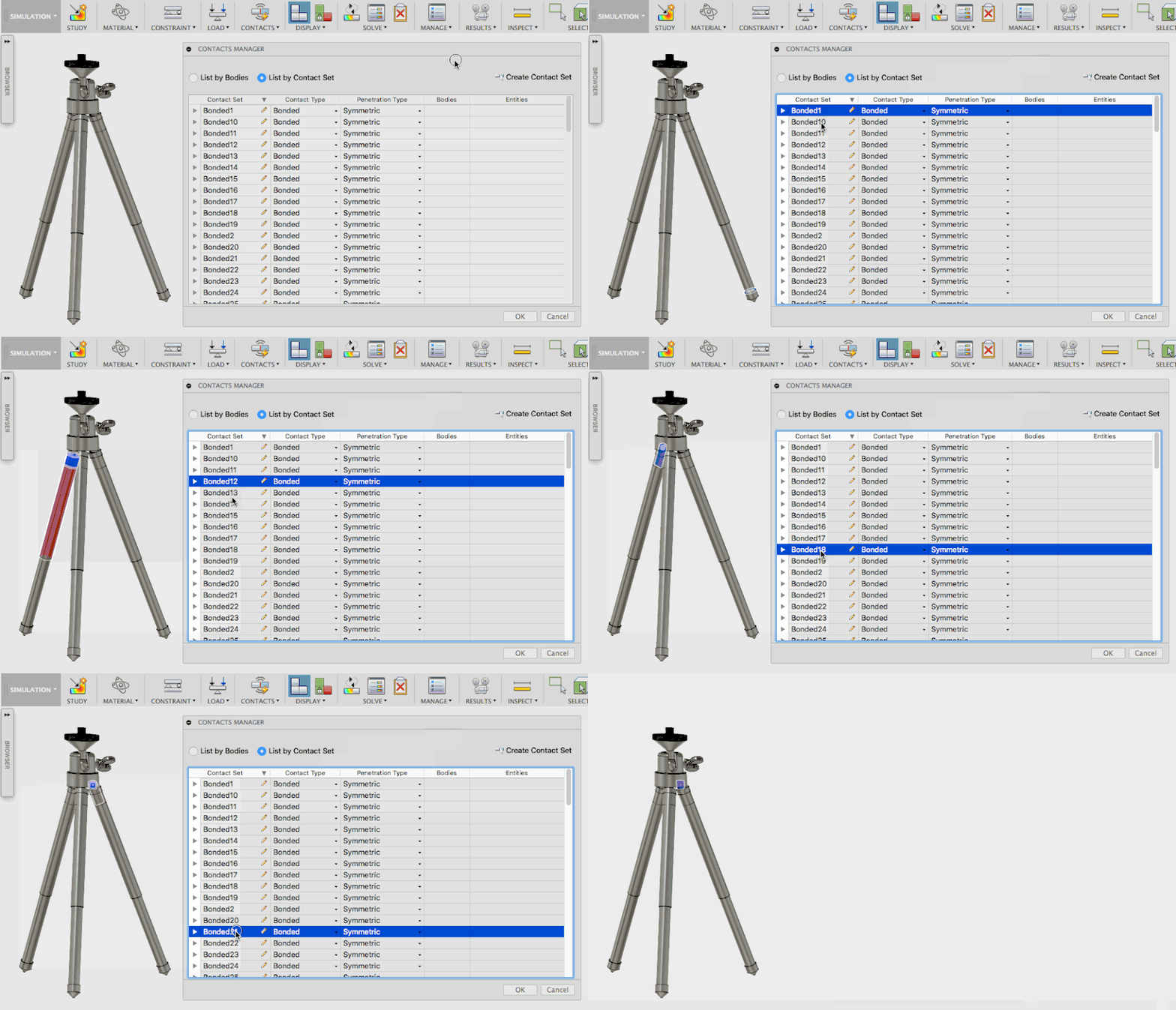
今後は、[接触]ドロップダウン メニューに追加された[接触を管理]ツールにより、すべての接触が、接触タイプ、貫入タイプ、その他の編集可能な情報とともにきちんと分類されたリストに表示されるようになります。
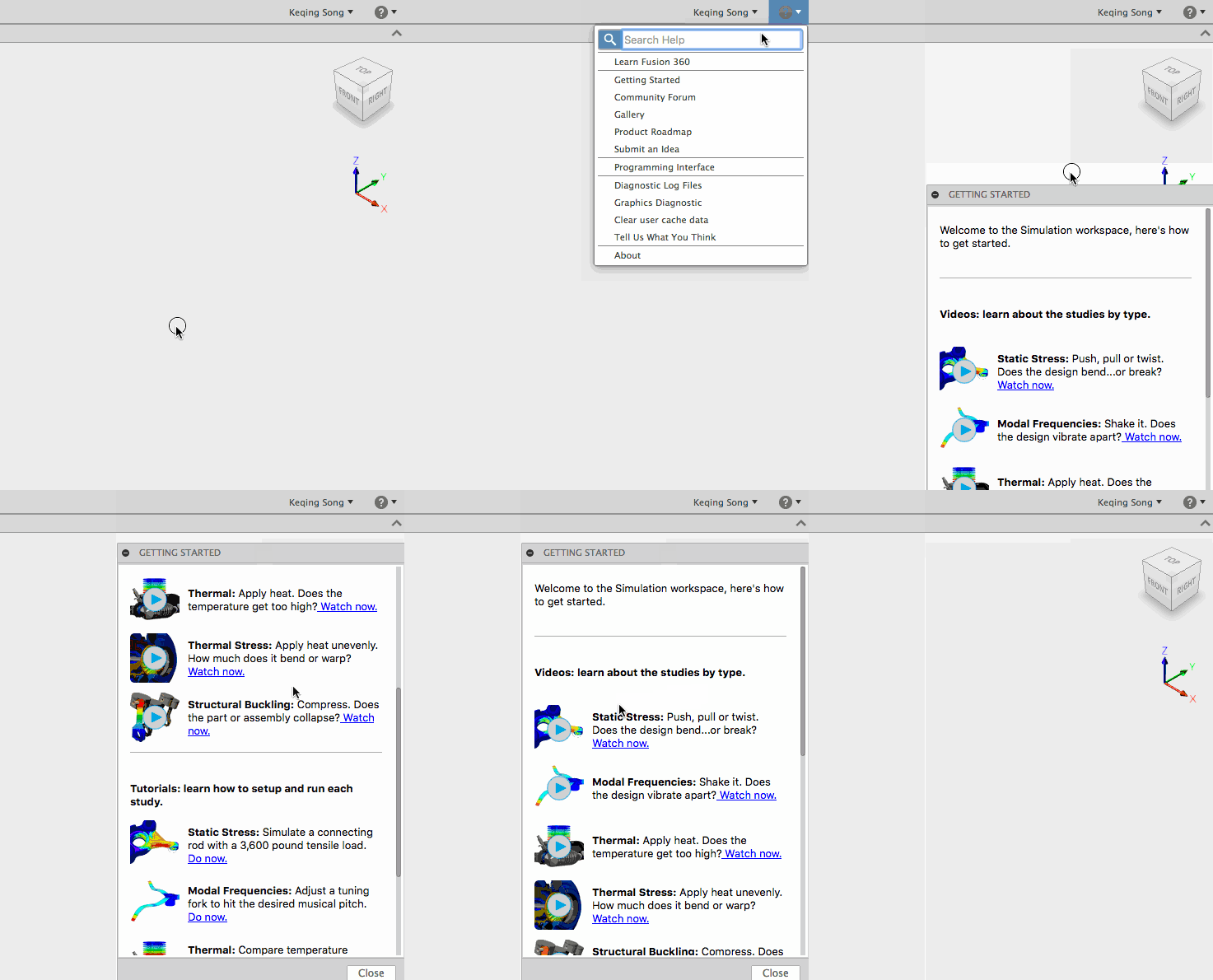
オンボーディングがさらに容易になった新しいチュートリアル - シミュレーションに不慣れで、このシミュレーションが難しすぎると感じられる方のために、これを用意しました。作業スペースに初めてアクセスすると、シミュレーション固有のビデオやステップごとのチュートリアルを利用できる[スタートアップ]パネルが表示されます。各スタディ タイプの意味、設定方法、結果を理解する方法について学習することができます。[スタートアップ]パネルには[ヘルプ]メニューからいつでもアクセスできます。
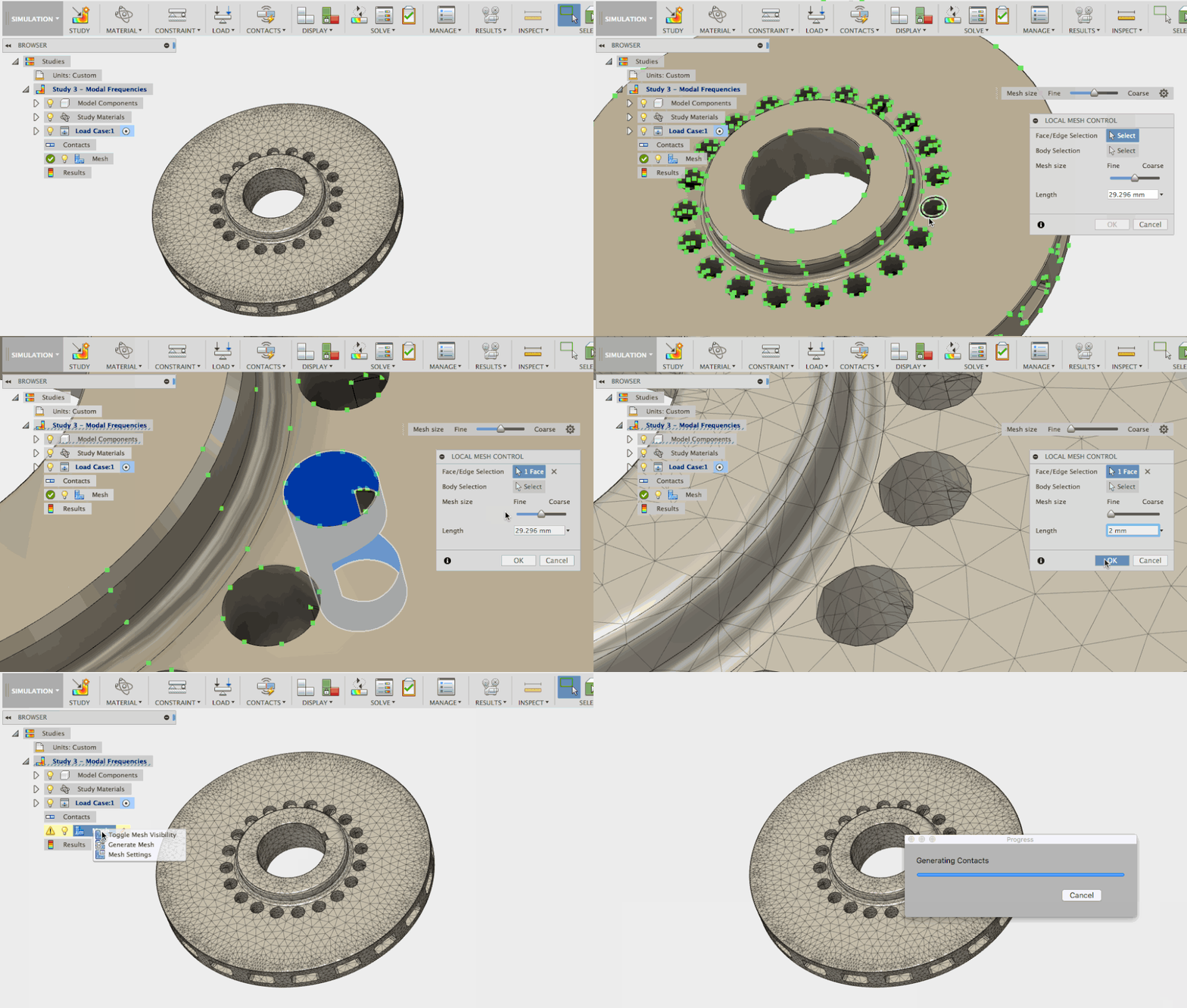
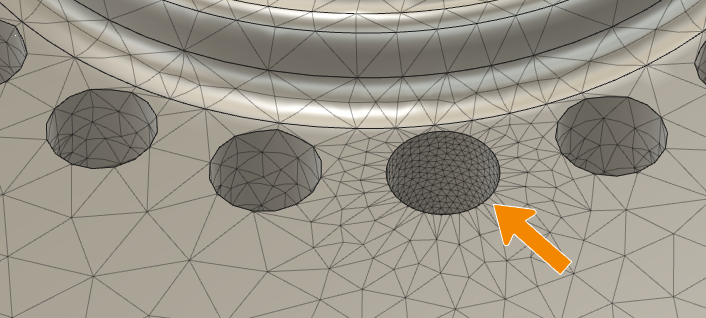
改善されたメッシュ コントロールと精度 - 設計のメッシュを作成するとき、特定の領域のメッシュの密度を微調整できるようになったので、必要に応じて特定のレベルの詳細を維持することができます。
[管理]ドロップダウン メニューから、新しく[ローカル メッシュ コントロール]ツールを利用できるようになりました。リファインする面、エッジ、またはボディを選択して、スライダを使用して値を変更し、クイック プレビューに緑色のドットで表示される新しいメッシュ密度を確認します。望ましい状態になったら、[OK]をクリックしてメッシュを再生成します。これで、選択した領域の周囲に、よりリファインされたメッシュが得られます。
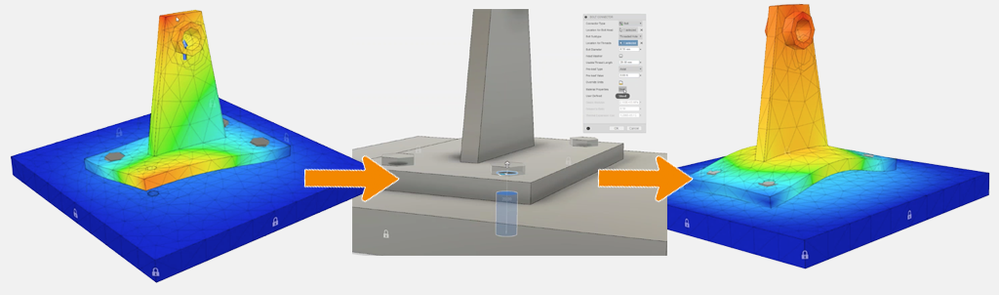
新しいボルト締結(Ultimate の機能) - ここからとても楽しくなっていきます。何か別のものにボルトで連結しなければならない設計のスタディを解析する必要があるとき、新しい [拘束] > [ボルト コネクタ]ツールを使用して、パーツにボルトをドロップすることができます。

ツールがアクティブになったら、ボルトが接触して次にナットが来るエッジを選択し、ダイアログで初期応力のタイプ、初期応力値、その他さまざまなオプションを設定します。また、設計にねじ付きボルトがある場合は、ボルトのサブタイプをねじバージョンに設定できます。簡単でしょう?

この例では、4 つの穴のうち 3 つがボルトでプレートに留められていて、1 つの穴だけがボルトで留められていません。結果として、ボルトで留められていない領域が、上の穴にかけられた上方向の力の影響を受けるようになるということが示されます。4 つ目の穴がボルトで留められると、ヒンジに破損が生じる可能性のある場所について、結果の精度がずっと高くなります。便利になりました。
新しい複数の荷重ケースと[比較]作業スペース(Ultimate の機能) -
以前は、多数の異なる荷重ケースを Fusion で解析する場合は、一度に 1 つずつしか結果を確認できませんでした。今後は、複数の荷重ケースから生成された結果を、[比較]という作業スペースで比較できるようになります。(物事を複雑にする必要はないでしょう?)
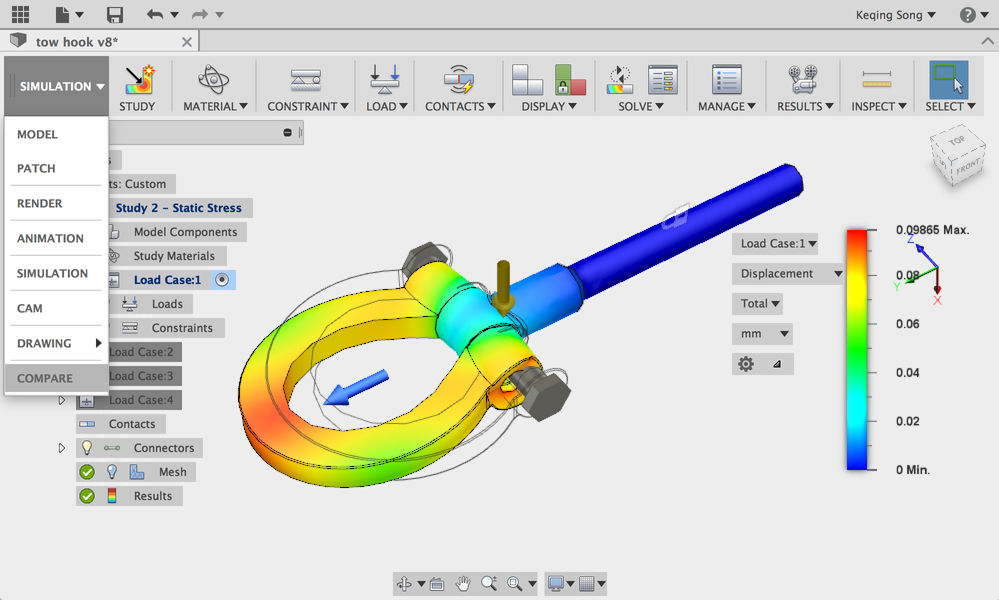
[比較]作業スペースは、スタディを解析し、結果を取得した後に表示されることに注意してください。以下に、結果の比較を開始するためのヒントをいくつか紹介します。
1. 初めてアクセスすると、2 つの同じ荷重ケースを比較する[2 つの垂直ビュー]レイアウトが表示されます。[レイアウト]ドロップダウンから、ご自分のニーズに最も適したビューを選択します。
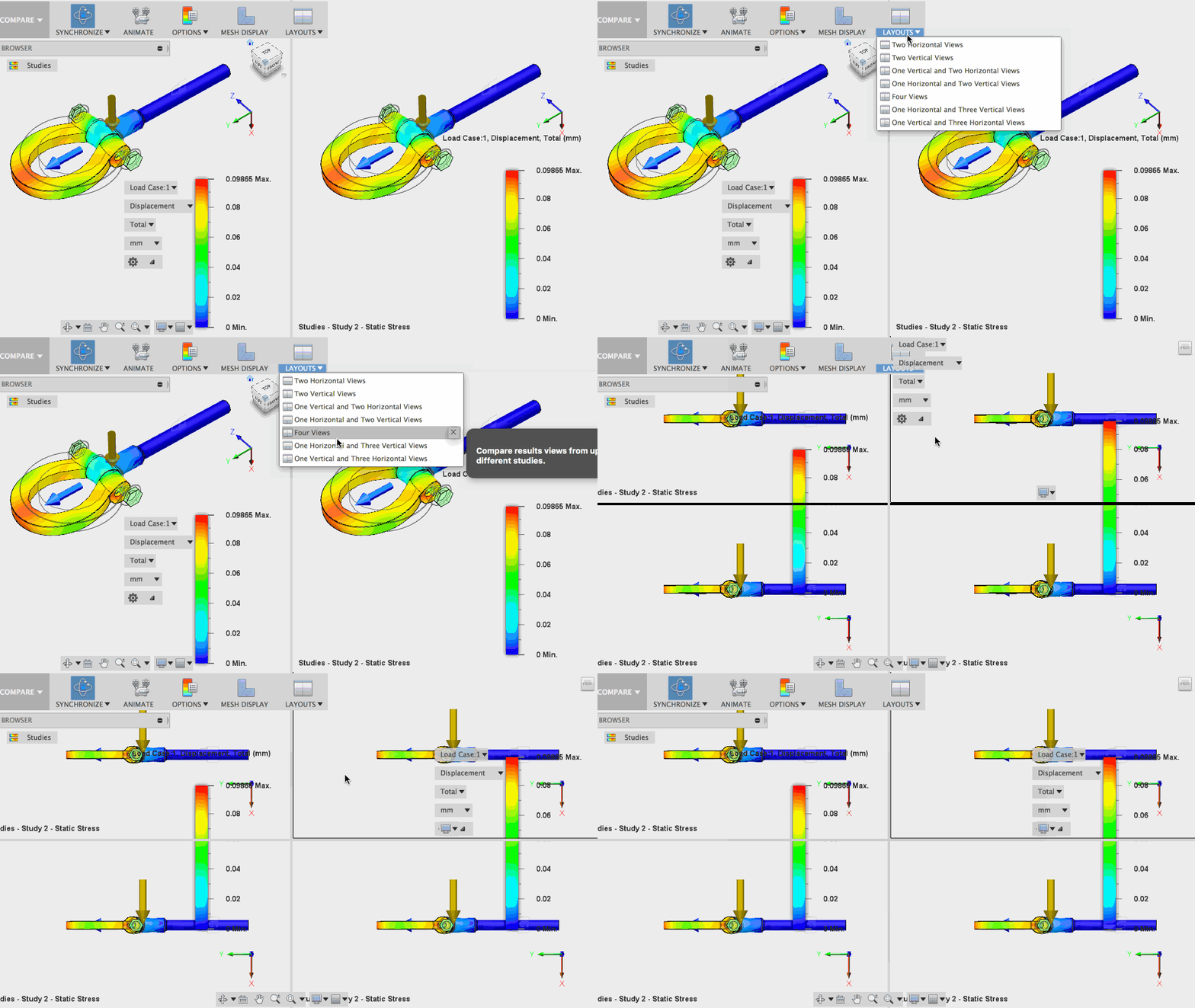

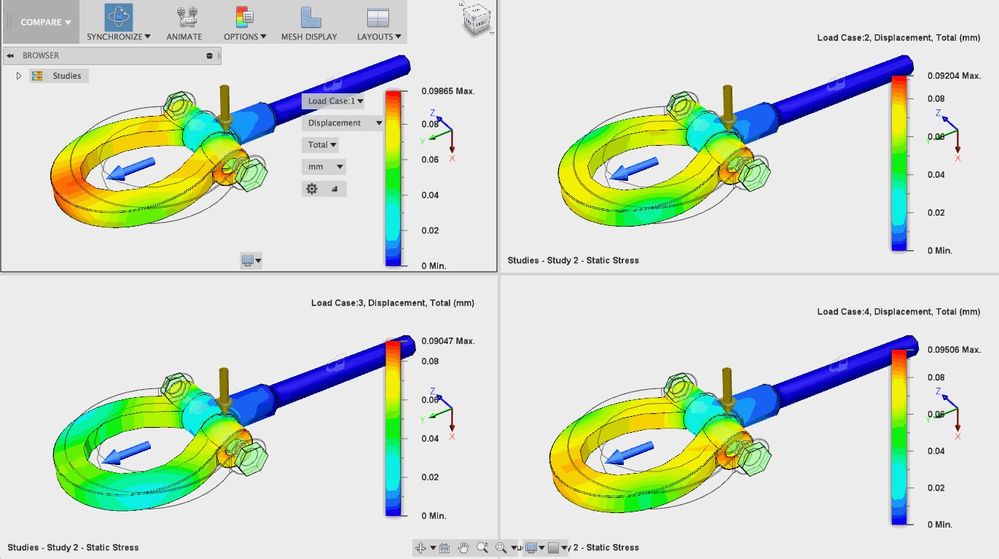
2. 各フレームをクリックしてアクティブにします。[荷重ケース]ドロップダウン オプション内で荷重を変更して別の荷重を表示させ、横に並べて合理的に比較できるようにします。
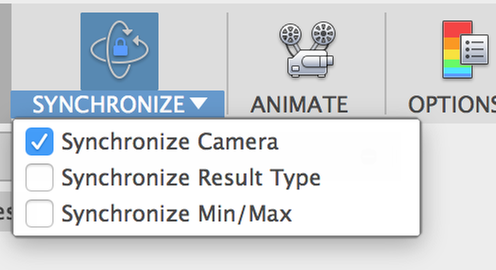
3. [同期]ドロップダウン メニューで[カメラを同期]のチェックボックスをオフにすると、ビューの同期を解除することができます。また、結果タイプによる同期/非同期、または最小/最大の同期/非同期を行うかどうかを決定することもできます。
4. [比較]作業スペースは、同じスタディを異なる結果タイプで、同じスタディを複数の荷重ケースで、または異なるスタディをまとめて比較することができます。視覚的な比較は、生成されるレポートにも含まれます。*MIC DROP*。
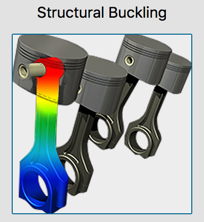
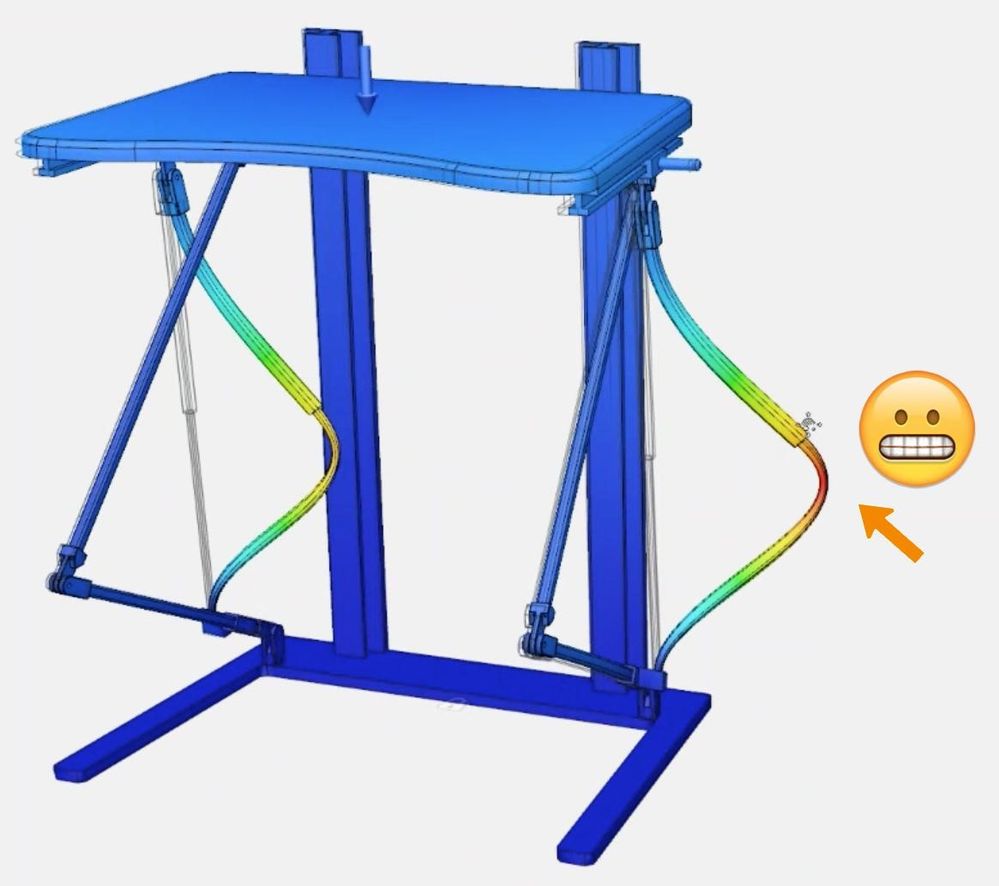
新しい構造座屈(Ultimate の機能) - テーブルの上に何人の友人が乗ったら、テーブルの脚が支えきれなくなって壊れてしまうかが、YouTube の失敗動画のようになってしまう前にわかったらいいと思いませんか?それが可能になりました。([シミュレーション]作業スペースで構造座屈を使って試すことができます。家のテーブルで実際に試さないでくださいね)。
他のスタディと同じように、拘束、重力方向、荷重を設定してスタディを実行します。この機能の横にある は、クラウド クレジット(CC)を使用してクラウド経由でのみ解析を行うことができることを示しています。Ultimate サブスクリプションには 1000 クラウド クレジットが付属しており、構造座屈の解析は 1 回あたり 5 ~ 15 CC ほどになります。
すべての設定が終わると、正確に設計のどの部分に座屈が発生しやすいかが、天板に特定の荷重が適用されたこのスタンディング デスク(設計者: Noorul Islam)を使用して表示されます。
 新しいイベント シミュレーションのプレビュー(Ultimate の機能)
イベント シミュレーションは前に触れましたが、これは Ultimate サブスクリプションにプレビュー機能として組み込まれ、Ultimate サブスクリプションメンバーが利用できるようになりました。
このスタディでは、落下試験、接触の張力、変形など、現実的なシナリオをシミュレートすることができます。たとえば、イベント シミュレーションを使用し、距離、マテリアル、接触、拘束など必要なすべてのスタディ要件を設定することで、この座屈メカニズムのどの部分に最大のストレスと変位がかかるか、明確に確認することができます。
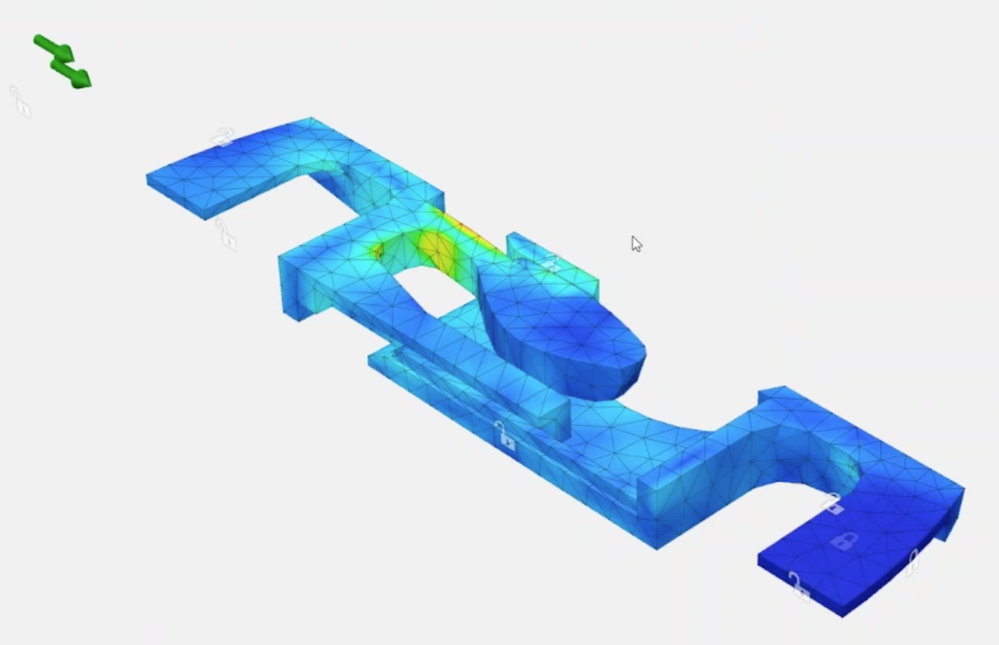
結果を得て動きを確認することができるようになると、シンプルなスライダ ツールを使用してモーションのインとアウトをコントロールすることができます。
しかしそれよりもいいものがあります。設計には各スタディの前にメッシュが生成されるため、パーツが破壊判定基準の特定の量を超えたとき、イベント シミュレーションはマテリアルを除去してリアルタイムで破損個所を表示することもできます。下の例は、これをとてもよく表しています。これを「柔道チョップ」と呼ぼうと思います。
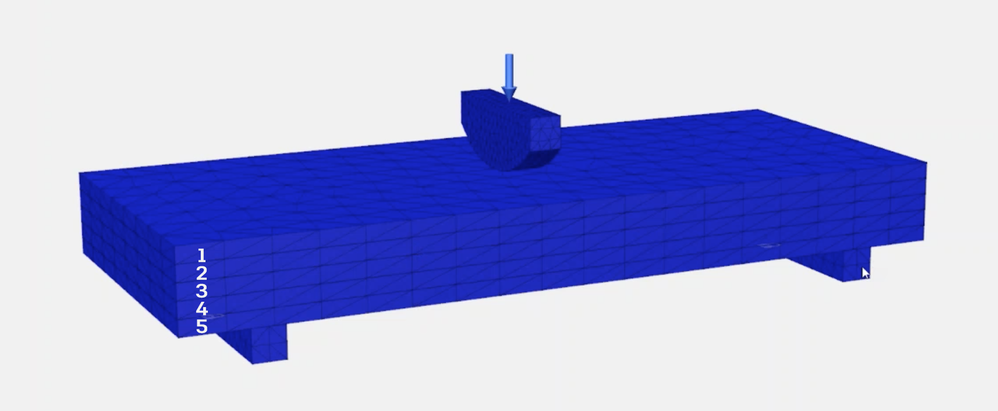
注意: 2 つの拘束された脚の上に、5 枚の板が載せられています。1 番目の板の上に、剛性投射物の荷重がかけられていますが、それは明らかに板には耐えきれない重さです。それでは、シミュレーションを実行するとどうなるか見てみましょう。
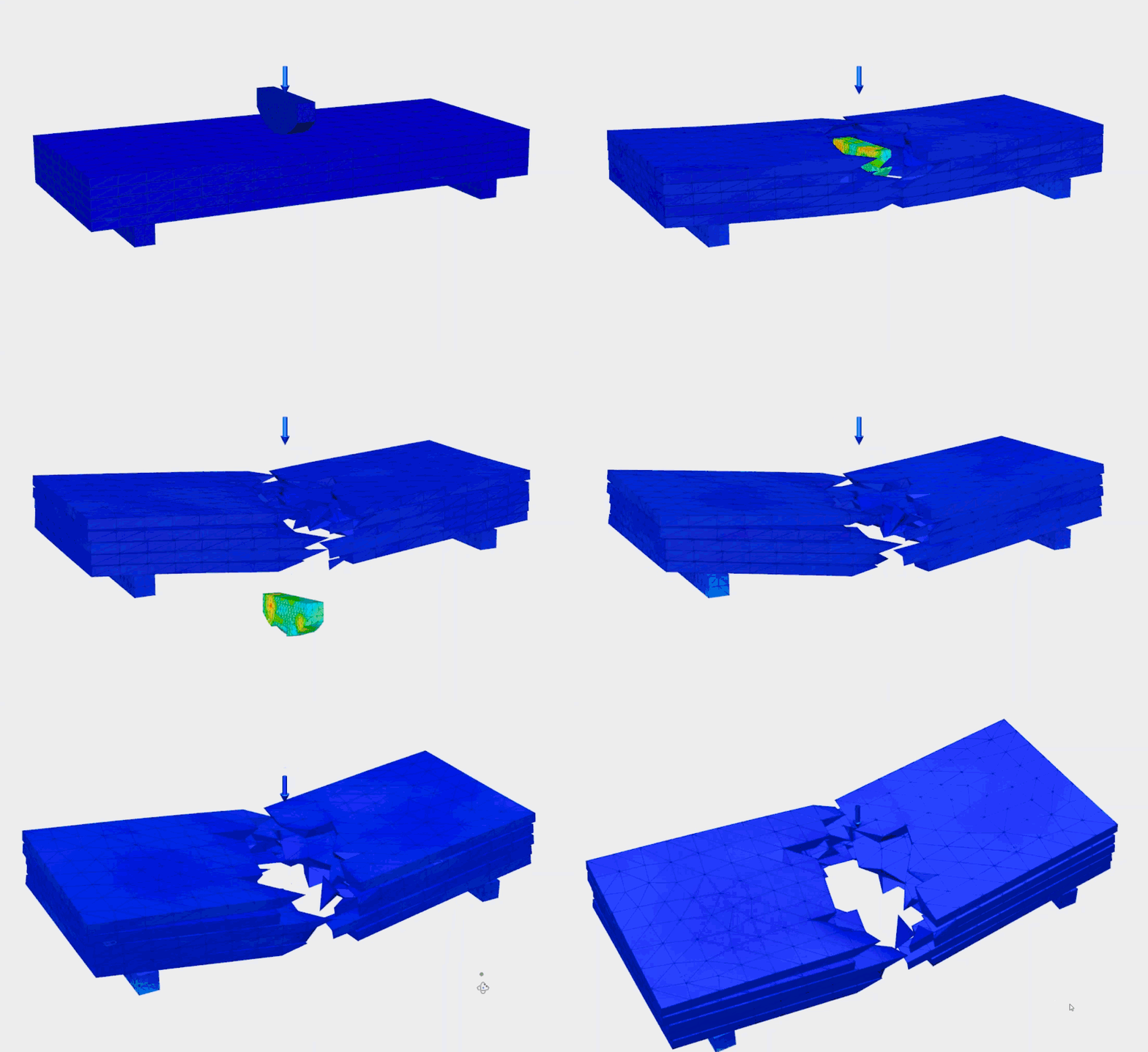
どうでしょうか。何回か見てみましょう。オースティン・パワーズもびっくりです。
 新しい非線形静的スタディのプレビュー(Ultimate の機能)
非線形静的スタディによって何を解析できるかを説明するには、まず線形静的応力について理解するところから始めるのが一番でしょう。線形とは応力とひずみ曲線が直線になる比例を意味します。\
非線形静的応力は、マテリアルがその降伏強度を超えるゾーンに入り、線形でなくなったときに発生します。この構造エンジニアによる Quora の回答で説明されているように、この非線形ゾーンに入ると、パーツの恒久的な変形、亀裂、エネルギー散逸(熱)が生じる場合があります。

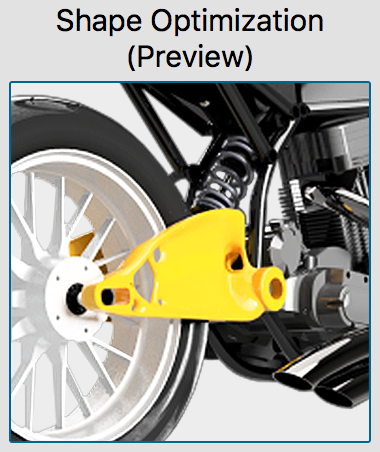
Fusion では、これらのシナリオを解析して、マテリアルの降伏強度を超えたとき、設計がどのようになるかを確認することができるようになりました。
新しいシェイプ最適化のプレビュー(Ultimate の機能)-
また、技術プレビューとして利用可能なのはシェイプ最適化です。荷重、拘束、質量ターゲットのセットを指定して、「軽量化」を行うことで設計のシェイプの最適化を行うために役立つ解析結果を求めることができます。この結果は、構造的完全性に影響を与えずにマテリアルを除去できる領域を理解するために役立ちます。コーリン・チャップマンもこう言っています: 「単純かつ軽量に」。
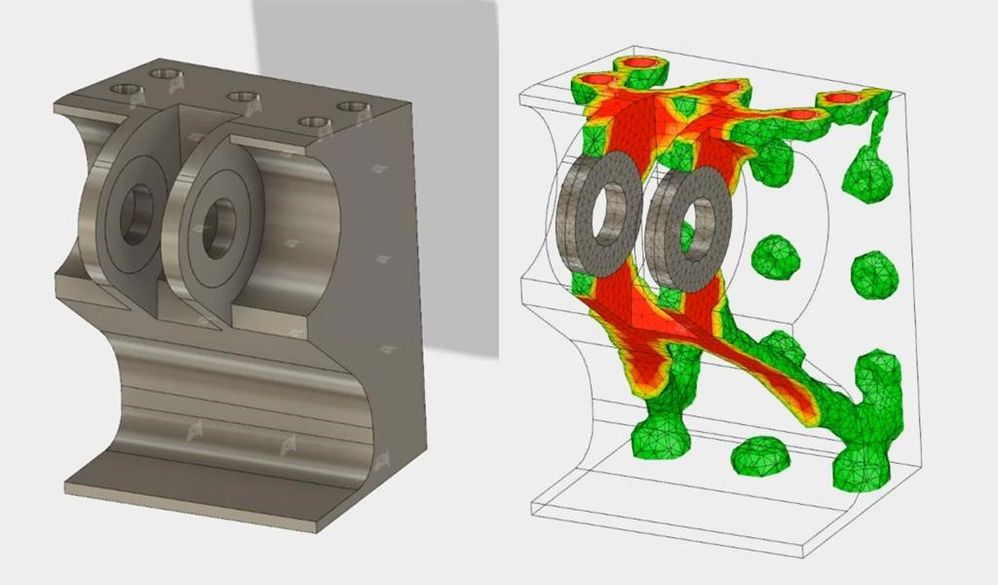
この図は、オリジナルのパーツ(左)と最適化された解析結果(右)を示しています。赤色の領域はマテリアルを除去してはいけない領域で、緑色はマテリアルを除去しても構わない領域を示しています。ところで、[メッシュ]作業スペースを覚えていますか?そうです。シミュレーション メッシュ ボディを使用して利用可能なすべてのメッシュ ツールを使用して軽量化する場所です。これがすべて付属しています。
修正 - すばらしい新規機能だけでなく、忘れてはならないのはバグ修正です。重要なものをいくつかここで紹介します。
Macmanpb から、フィーチャのタイムラインが長い場合にデータ パネルを開閉すると、タイムライン マーカーがもう十分だと判断して消えてしまうという問題が報告されました。もうこのような判断は起きません。今回の更新で、この問題が修正されました。
2 つのトグルがあるスライダを持つコマンドでスライド アクションにラグが非常に多いという事態を修正しました。その結果、スライダのドラッグをかなりスムーズに行うことができるようになりました。

角度/回転マニピュレータを追加して、モーメント、リモート荷重、線形のグローバルな荷重の操作性を改善しました。

以前は、クラウド解析を実行しようとしたときにクラウド クレジット メーターが実際のクラウド クレジットの量を表示しない場合がありました。これが修正され、クラウド クレジットの使用状況に応じて正しい情報が表示されるようになりました。
DOF ビューをオンにして[接触]ドロップダウン メニューから[手動接触]を選択すると DOF がオフになるという問題を修正しました。申し訳ありませんでした。たぶんリスが背後の配線をかじってしまったのでしょう。
[構造荷重]コマンドで荷重タイプを[静水圧]荷重に変更し、面のサーフェス点をターゲットとして選択し、次に[ポイントの座標]をオンにすると、距離がグローバルの原点と関連しなくなりました。この奇妙なバグも修正されました。

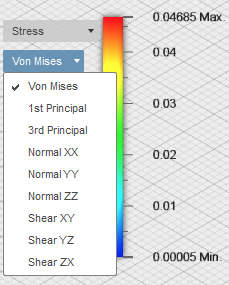
以前は、応力/ひずみテンソルは、法線 XX、YY、ZZ、およびせん断 XY、YZ、XZ として方向を表していました。技術的にいえば、この順番は法線と方向のベクトルを示すので、XZ は ZX が正しいのです。現在は修正されています。
Samples フォルダの新しい器具 - データ パネルの[サンプル] > [CAM Samples] > [Workholding]フォルダに、CAM の設定に使用できる新しい器具をいくつか追加しました。今後も新しい器具が使用可能になりましたら定期的に追加していきますのでご期待ください。
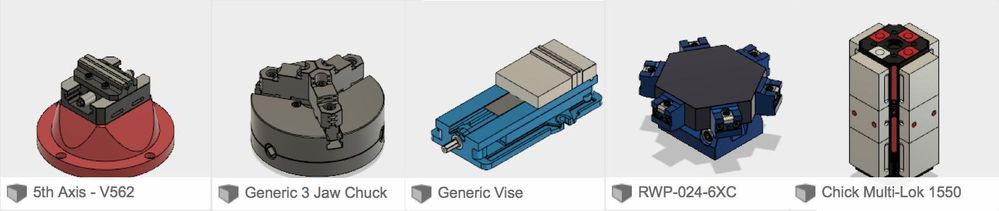
3 つの新しいツール タイプ - 工具ライブラリに 3 つの新しいツール タイプが追加されました。
- テーパ付きボール、2.面ミル、3.ねじ切りミルです。

数週間前、Al Whatmough 氏がインスタグラムにちょっとしたティーザー ビデオ を投稿して、ねじ切りミルを使用し、中央のマウス ホイールをスクロールするだけでねじをカスタマイズできる方法を紹介しました。便利になりました。
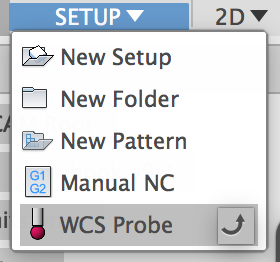 新しい WCS プローブ(Ultimate の機能) - いいえ、これはエイリアンによる誘拐でもFord 社の車名でもありません。 [セットアップ]ドロップダウン メニューに新しいツール[WCS プローブ]が表示されるようになりました。これにより、ストックが正しく配置されるようになるため、物理的にパーツを切断するときに何の問題も生じなくなります。
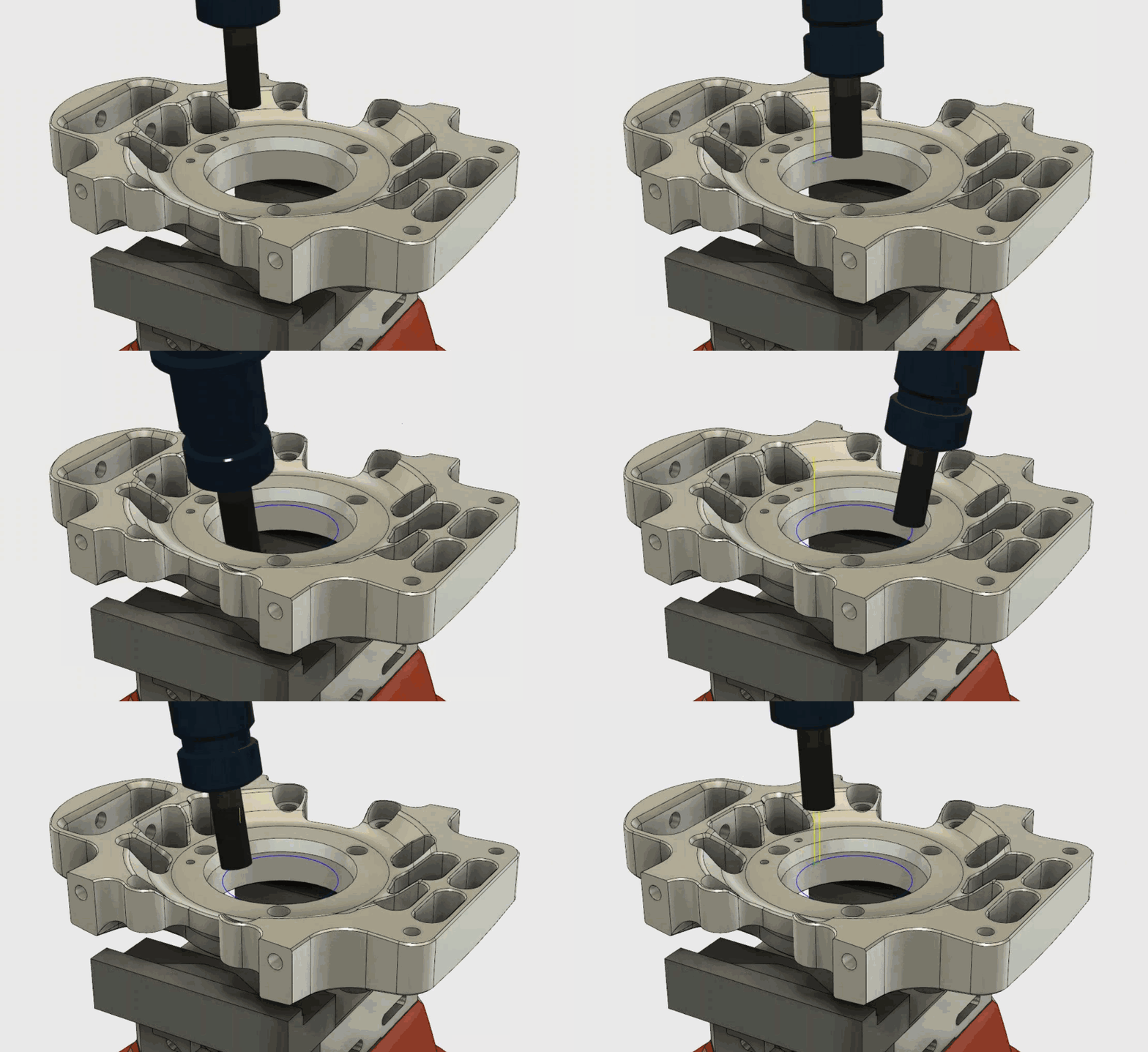
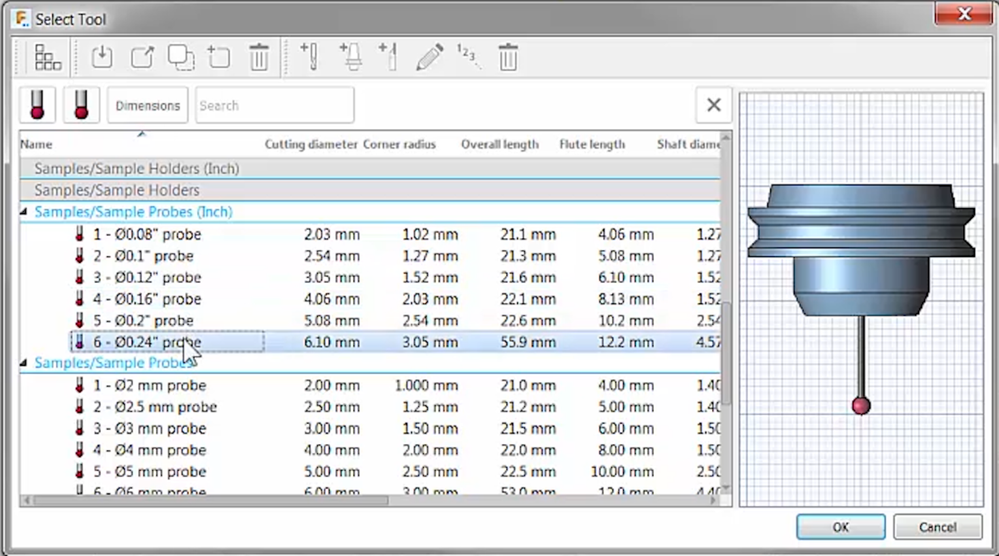
工具ライブラリから選択できるプローブが多数あるので、目的に最適なものを選択できます。
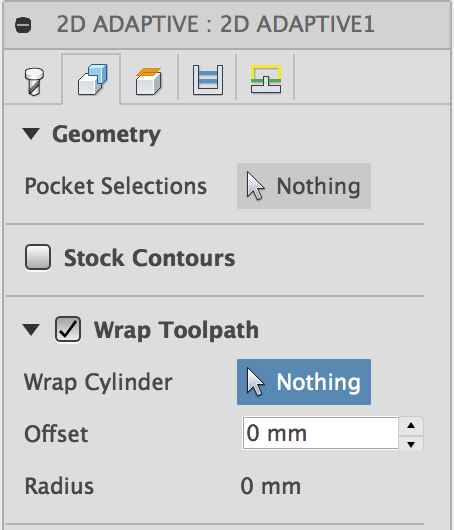
新しい 4 軸インデックスとラッピング(Ultimate の機能) -この物理的な例に示すように、4 軸ラッピングを使用すると、[2D 輪郭]ツールパスを作成して、円柱状面にラップすることができます。また、円柱の複数の断面で 1 つのパターンのために同じツールパスを繰り返し作成する必要がなくなるように、インデックス付けすることもできます。
[ツールパスをラップ]をオンにすると、ツールパスをラップする面を選択し、高さを設定することができるので、ラップされたツールパスを作成できます。
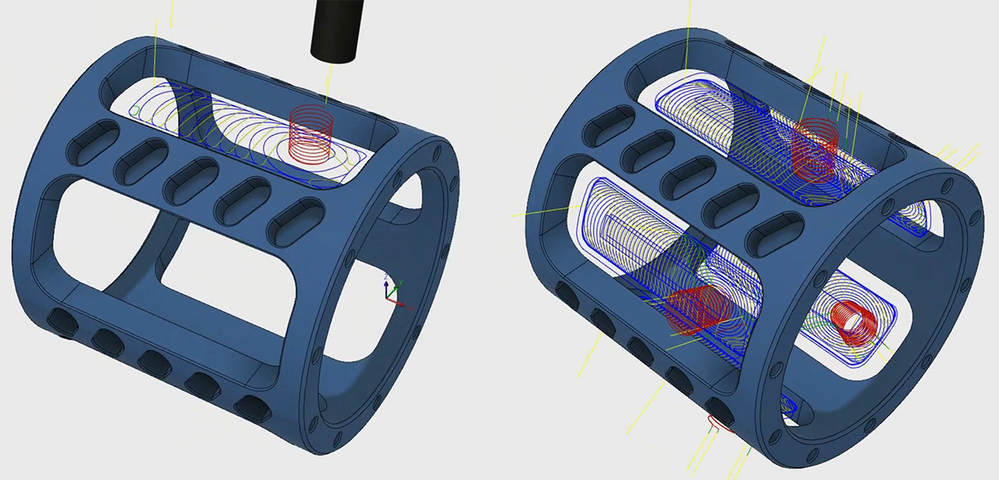
左はラップされたツールパスで、右は似ていますが、少しだけ修正されたツールパスです。[セットアップ] > [新しいパターン]ツールを使用して、円柱パーツ全体をとおしてインデックス付けされ、パターン化されています。
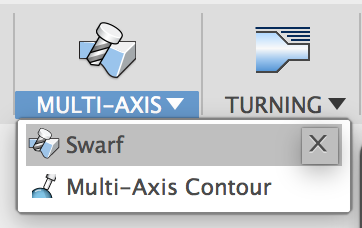
新しい 5 軸スワーフ(Ultimate の機能) - 以前は、面取りをカットするとき、ボール エンド ミルのようなものを使用して、目的の結果を得るために何度もパスさせる必要がありました。スワーフを使用することで、ツールの側面を使用して面取りを簡単に短時間でカットでき、サーフェス仕上げが改善されたツールパスを作成することができるようになりました。

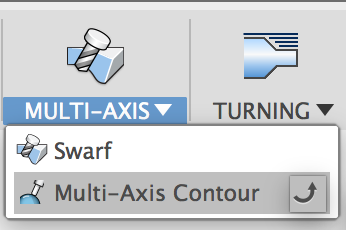
新しい複合軸輪郭(Ultimate の機能) - ツールのチップを使用して曲線状のパーツのサーフェスに垂直にカットするツールパスを作成することができるようになりました。毎回垂直にしたくはないですか? 大丈夫です。必要に応じてリード/ラグと傾斜角を設定してツールの接触角度を正確にコントロールできます。

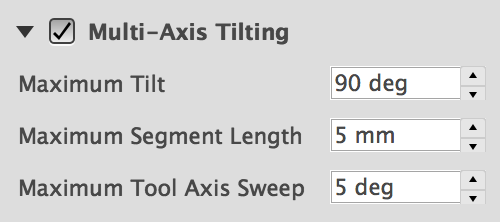
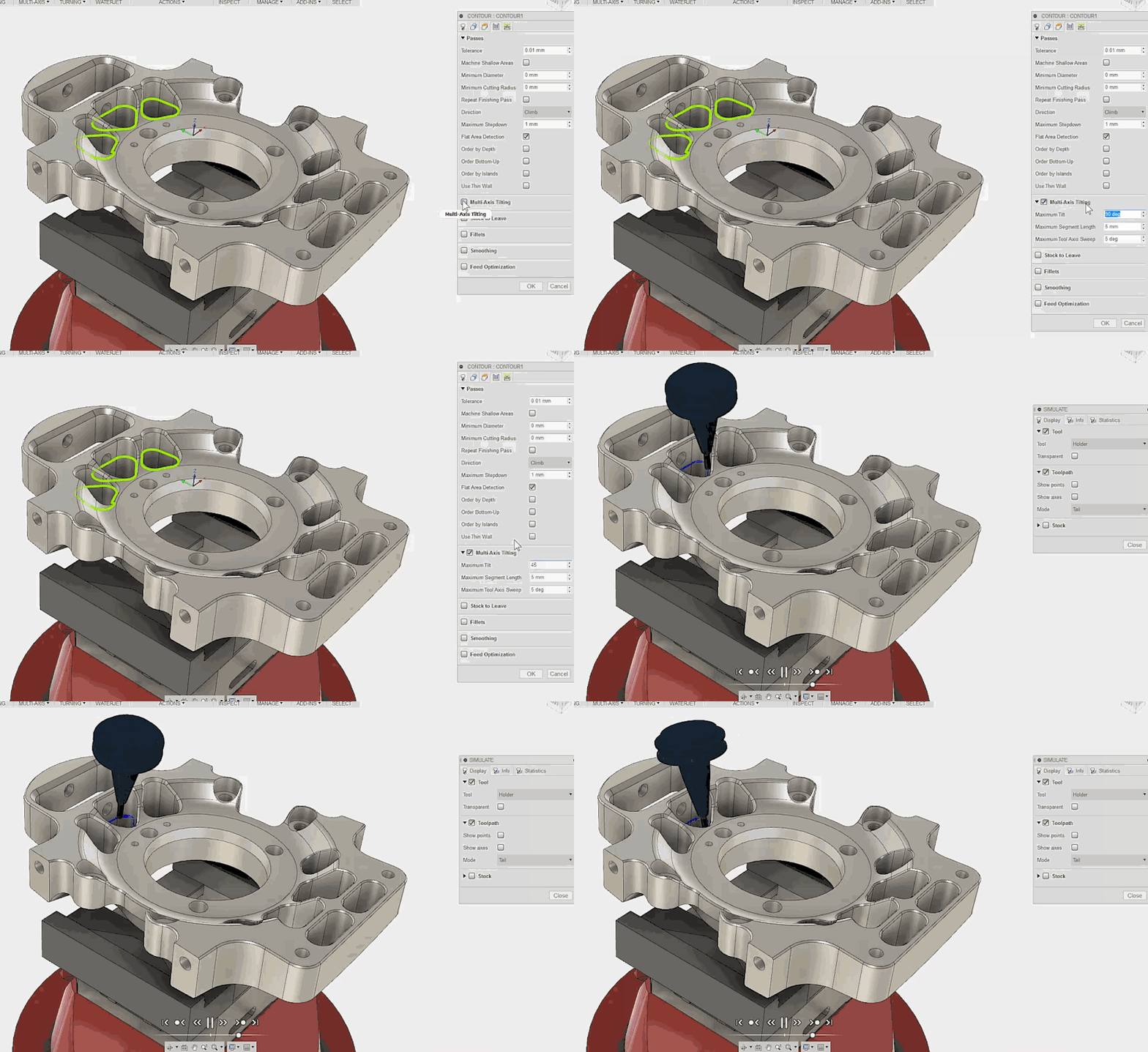
3D 輪郭のための新しい 5 軸チルト(Ultimate の機能) - チルトと言えば、3D 輪郭のためにツールを傾けることができるようになりました。シャフト ホルダの検出機能の拡張としてお考えください。[3D 輪郭]ダイアログの[パス]タブで、[複合軸チルト]をオンにし、最大チルトの角度、最大セグメント長さ、最大工具軸内角度を設定します。これは、以前到達できなかったアンダーカットに到達できないことに注意してください。
修正 - 今回の更新で HSM に対して行われた主要なバグ修正は以下のとおりです。
ドキュメント ツールを多数の操作に関連付けると、統合ダイアログのツール ビューがすぐに見ずらくなってしまいます。新しい[すべて非表示]と[すべて展開]を使用することで、ライブラリが管理しやすくなりました。
WCS に問題があり、ストックと方向を使用するように WCS を設定した場合、ある角度で粗取り旋削が発生していましたが、モデルと方向を使用するように変更すると正しく切削されていました。この問題は解決されました。
複数のツールを選択し、それらをツール ライブラリにコピーして、作成したローカルのライブラリ フォルダに貼り付けようとした場合、何らかの理由により、1 番目のツールのみがコピーされ、それ以外のツールはコピーされないというバグがありましたが、このバグは修正されました。
これまで、2D の輪郭加工方法のツールパスが円錐曲線に十分に従わない現象が報告されていました。実際には、これらはまったく間違っていました。現在は、正確に曲率に従うようになりました。
操作性
Fusion 360 は Mac OS X 10.9 で実行しなくなりました- OS X 10.10 以降(macOS 10.12 Sierra を含む)では実行できます。10.9 のサポートをやめるということは、関連性の高い Mac OS バージョンのパフォーマンスと安定性の向上に注力できることを意味します。
アップグレードのための最も簡単な方法は、Mac App Store にアクセスして最新の OS インストーラをダウンロードすることです。その前に少し調査をしたい方のために、便利な Web ページをまとめておきました。
macOS Sierra 10.12 へのアップグレード: http://www.apple.com/jp/macos/how-to-upgrade/
10.9 から 10.10 へのアップグレード: https://kb.iu.edu/d/bfbv
10.9 から 10.11 へのアップグレード: https://discussions.apple.com/docs/DOC-8811
UI の改善 - Fusion 360 の UI を駆動するエンジンを更新しました。さまざまな UI 要素を 4K ディスプレイでより鮮明に表示するだけでなく、Fusion がすべてのウィンドウの最前面に表示されるなど、イライラさせられる問題の解決にも役立ちます。こうした問題は把握されており、これを完全に取り除くために現在取り組んでいます。
[切り取るオブジェクト]の新しいオプション - これまでは、複数のボディまたはコンポーネントにまたがる切り取りを設計に対して行う際、特定のオブジェクトの切り取りを望まない場合に、どのオブジェクトを切り取るかを選択できるようにするために、非常に複雑な回避手順を実行する必要がありました。
今後は、切り取りを実行する際に、切り取りの影響を受けるすべてのボディとコンポーネントがリストで表示され、横のチェック ボックスを使って切り取りを望まないオブジェクトを簡単に省略することができます。
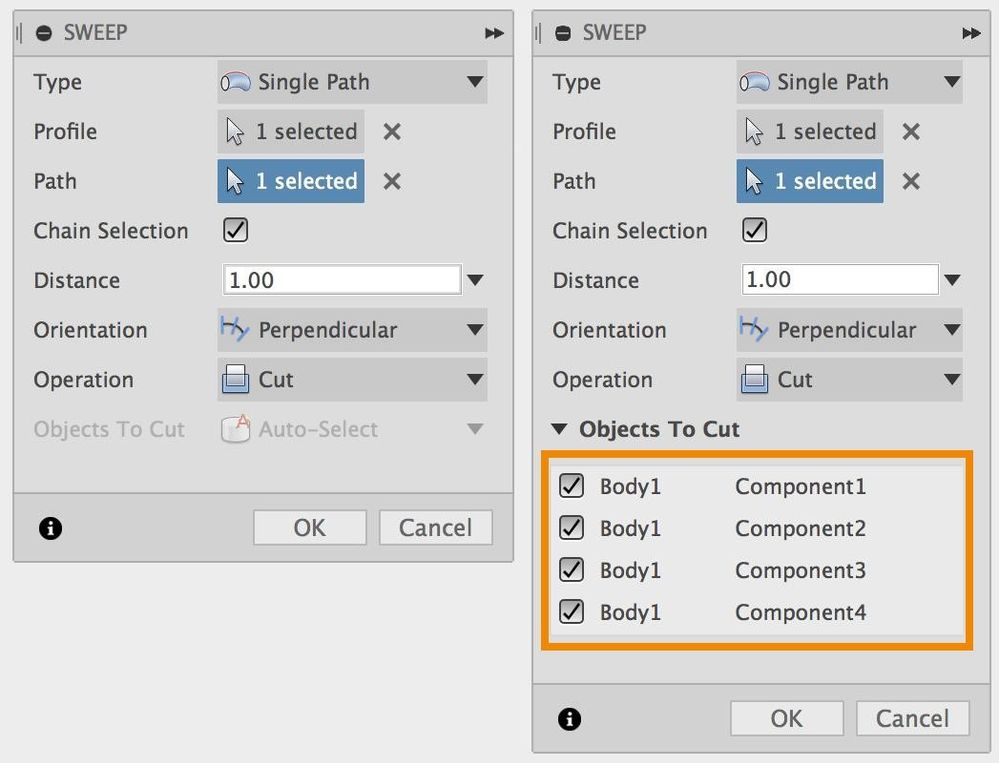
このオプションは、複数のボディまたはコンポーネントが切り取りの影響を受けるすべての場合(スイープ、押し出しによるカット、ブール演算のカット)に表示されます。このリストに表示される内容は表示設定に基づいて決まります。つまり、特定のボディまたはコンポーネントを非表示にした状態で切り取りを実行する場合、それらのオブジェクトはリストに表示されません。切り取りが作成されると、チェック ボックスがオンになっていたものすべてが Fusion に記憶されます。そのため、フィーチャを編集しても、切り取られたものや切り取られていないものは変更されません。
ブラウザを使用したビューの管理 - 以前は、2D 図面にさまざまなビューがある場合、どのビューでどのコンポーネントを表示または非表示にするかを簡単に管理する方法がありませんでした。環境の左側にブラウザが表示され([モデル]作業スペースのように)、パーツの表示/非表示を管理することができるようになりました。
ブラウザがあることで、新しい優れたワークフローが可能になります。
- 新規ビューを作成するときに、ビューに既存のビューを参照させるか、完全に独立した新規ビューを作成するかを選択できるようになりました。

- 独立したビューを選択すると、同じシートに複数の独立したパーツを挿入することができます。
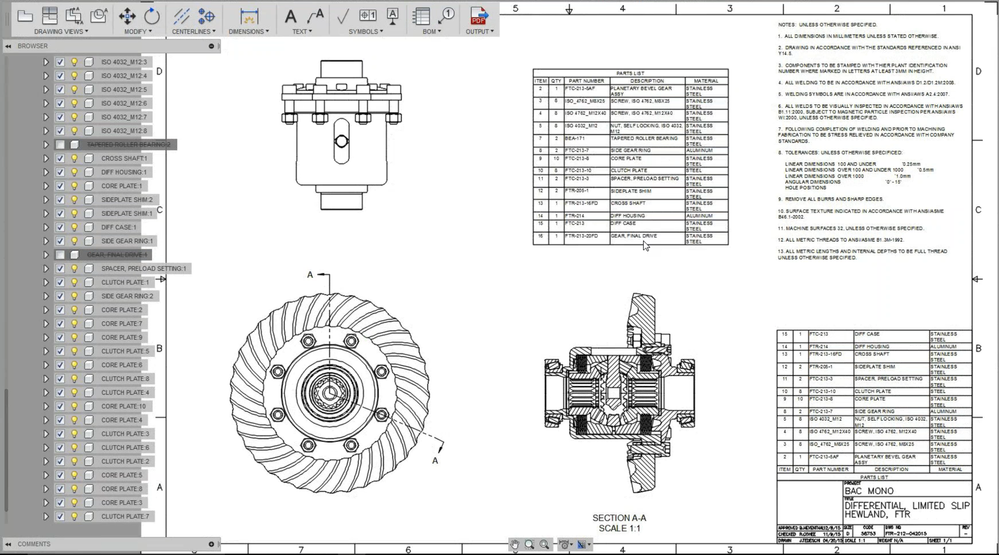
- 電球をオフにするのではなく、チェックボックスをオフにすることでブラウザからコンポーネントを非表示にすると、ビューに表示されなくなるだけでなく、パーツ一覧からも削除されます。
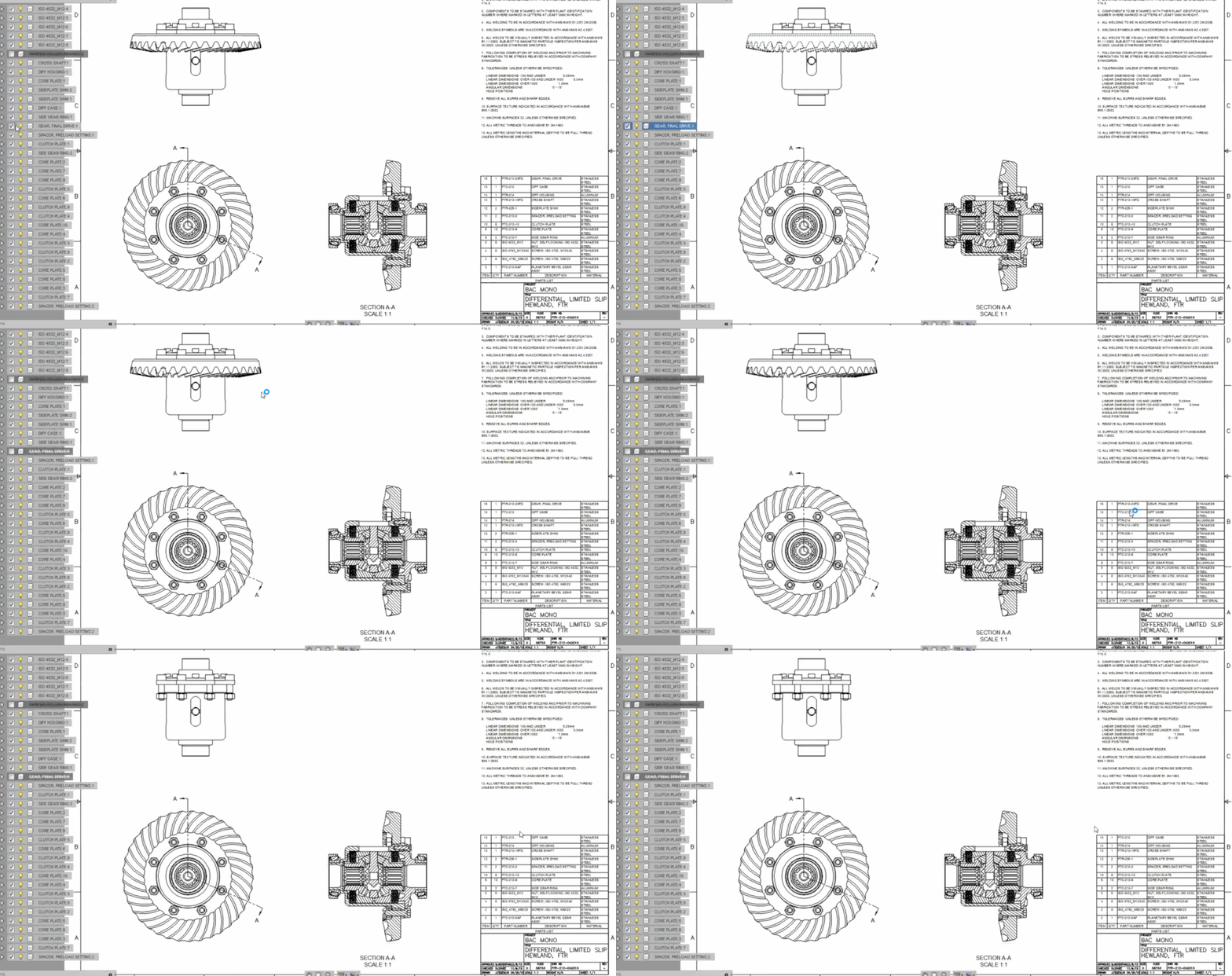
コンポーネントのチェックボックスをオフにすると、削除されることに注意してください。もう一度チェックボックスをオンにすると、ビューとパーツ一覧に再び表示されます。
パーツ一覧の出力 - パーツ一覧と言えば、[出力]ドロップダウン メニューで、パーツ一覧を CSV ファイルに出力して、Excel で開くことができるようになりました。とても便利ですよ。

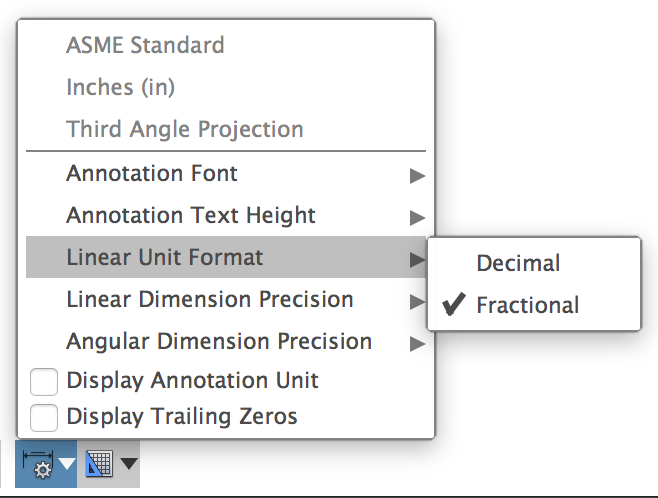
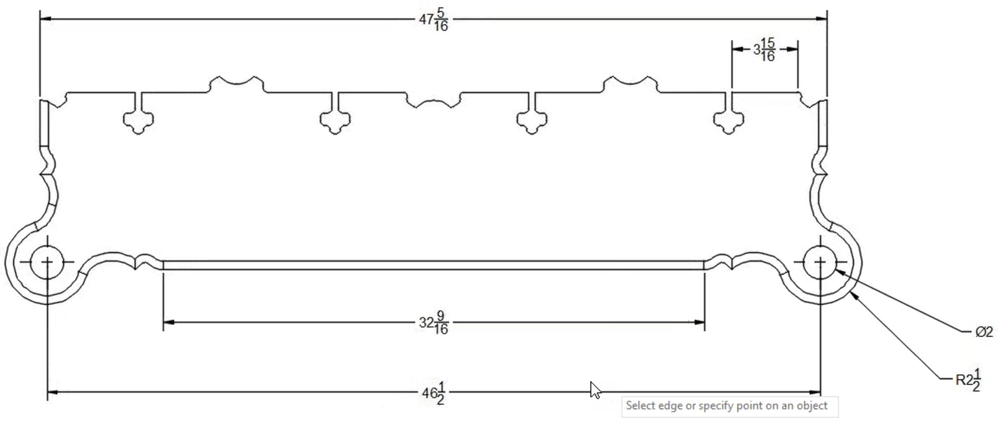
インペリアル表示の分数サポート - 2D 図面をインチ単位で作成する場合、十進値の代わりに分数を使用できるようになりました。とても便利です。
名前付きビューの寸法、中心マーク、中心線 - [モデル]作業スペース用に名前を付けたカスタム ビューを保存している場合、シートで新しいビューを作成するときに[方向]ドロップダウン メニューからそのビューの 1 つを選択できます。今後は、寸法、中心線、中心マークもそこから選択できるようになります。
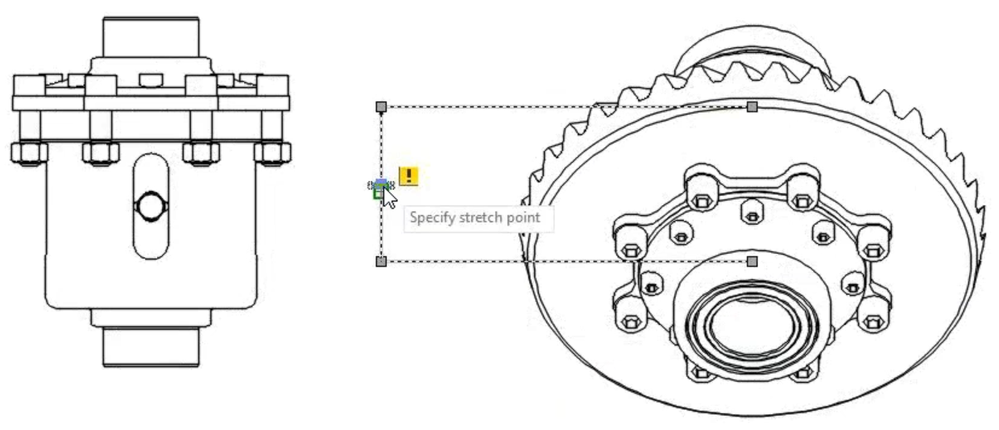
自動調整が解除された寸法の作成の無効化 - 図面寸法に感嘆符(!)が表示されているのがわかりますか? これは、自動調整が解除された寸法であることを示す、Fusion からの警告です。これは無効にして表示させないこともできます。ぜひご活用ください。
2D 図面についてはいくつかの注意すべき修正があります。
Kiril_lazarov から、2D 図面の作業スペースにアクセスできないという問題が報告されました。調査の結果、Windows マシンを実行していて、OS の言語をブルガリア語に設定した状態で、Fusion 360 を開いて 2D 図面を作成すると、Fusion の動作が完全に停止してクラッシュすることが分かりました。今回の更新では、この問題が修正されました。
macOS Sierra を実行していて、シェーディング ビューが含まれている 2D 図面の PDF 版を出力する場合に、何らかの原因でシェーディング ビューが PDF に出力されていませんでした。今後はそれらが表示されるようになります。
押し出しツールのサポートの改善 - API は、何回か前の更新でリリースされた新しい押し出しツールの機能もサポートするようになりました。ただし、互換性を破る変更もいくつかあるので、古い押し出しツールに基づいたコードがある場合は、以下でその修正方法を確認してください。
その他の改善点 - 他にも今回の更新でリリースされた API の改善点はたくさんありますが、この「新機能の紹介」の記事が長くなりすぎたので、詳細は API フォーラム トピックの API に関する修正と改善点についての投稿を確認してください。
- ご存知かもしれませんが、押し出しコマンドは、最近全面的な見直しが行われました。押し出しの開始位置と終了位置の定義方法に多くのオプションが追加されました。API は元の押し出しに基づいて設計されたので、そのコマンドを使用することができる API で同じタイプの押し出しを作成することはできませんでした。この更新により、API は新しい機能をすべてサポートするようになります。
これは互換性を破る変更なので、使用していた機能によっては、プログラムを更新しなければならない場合があります。押し出しの既存の作成方法はすべてサポートされなくなりますが、引き続き機能します。公式にはサポートされず、ドキュメントにも記載されませんが、コードを変更することなく、今までと変わりなく機能します。API の大半はこのように使用されているので、この変更により支障が出るプログラムはほとんどないでしょう。既存のコードが破損する可能性があるのは、既存の押し出しフィーチャをクエリーするときです。たとえば、extentDefinition プロパティを使用していて、AllExtentDefinition、TwoSidesDistanceExtentDefinition、OneSideToExtentDefinition、またはTwoSidesToExtentDefinition の戻りを期待している場合、成功しません。なぜならこれらのタイプの範囲定義は Fusion にもう存在しておらず、コードが予期できない別の何かに置き換わっているからです。
[押し出し]コマンドに対して行われた主な変更の 1 つは、プロファイルからのオフセット位置から押し出しを開始したり、プロファイルを面に投影させることができるようになったことです。以前は、常にプロファイル平面から開始されました。別の大きい変更点は、範囲を方向ごとに個別に定義できるようになったことです。これにより、たとえばある方向に 2 インチ押し出し、反対の方向では別途設定するといったことができます。以前は、両方向に同じ範囲タイプが使用されました。テーパ角度は、方向ごとに異なる設定ができるようになりました。
- コマンドの入力に対して、小さくても重要な強化が行われました。単位ベースの値を返すコマンド入力(FloatSpinnerCommandInput および ValueCommandInput)で、新しいisValidExpression プロパティを使用することで、ユーザが入力したものが、正常に評価することができる有効な式であるかどうかを確認できるようになりました。FloatSpinnerCommandInput オブジェクトも "expression" プロパティをサポートするようになったので、ユーザが入力した文字列を取得することができます。ValueCommandInput オブジェクトは、既にこれをサポートしていました。
- 新しい TableCommandInput オブジェクトを簡単に操作できるようにするために、メソッドが追加されました。getInputAtPosition メソッドは指定した行と列のコマンド入力を返します。このため、作成された入力値がある場所をコードに記憶させる必要がなくなります。
- ディスカッション グループに報告されていたいくつかの問題を修正しました。
- pointOnEdge プロパティは、エッジ上にないポイントを返すことがありました。これは、 ross.korsky によってフォーラムに報告されたものです。
- korsky から、スケッチ曲線のオフセットを定義する際に API が負の値を受け付けないという問題が フォーラムで指摘されました。この制限は排除されました。
- コマンド入力は、GroupCommandInput を使用してダイアログ内でグループ化することができます。GroupCommandInput にはオプションのチェックボックスがあり、ユーザはグループ内の項目を使用するかどうかを指定することができます。フォーラムで、 nnikbin から、このチェック ボックスの状態を取得するためのプロパティが公開されていないとの指摘がありました。新しいプロパティ isEnabledCheckBoxChecked が追加されました。
- フォーラムで、nnikbin から、ConstructionPlaneInput.setByDistanceOnPath を使用してパスに沿った作図平面を作成しようとすると失敗する場合があるとの指摘がありました。
- DropDownCommandInput について、リスト内の項目に対して重複する名前を使用した場合に、選択された項目が正しく返されないという問題が報告されました。この問題は修正されました。
- フォーラムで、gscotti から、スケッチ ジオメトリの境界ボックスの取得中に問題が発生するとの報告がありました。この問題は修正されましたが、スプラインの問題については次回の重要な更新で修正される予定です。
- フォーラムで、niklaskp から、フィレット円弧に関する問題が報告されました。この問題は修正されました。
ここまで根気よく読んでいただけたことに感謝します。何かご意見などがある場合は、以下のコメント セクションにぜひ投稿してください。そして、Autodesk University でお会いできることも楽しみにしています。NYC CNC からJohn Saunders 氏を招いて CNC クラスを開講します。これは今年初めての取り組みです。参加をご検討中の場合は、Discovery Pass のサイン アップにはまだ間に合います。このクラスだけでも十分価値がありますよ。
Fusion を起動して、遊んでみてください。それでは #AU2016 でお会いしましょう!
Keqing および Fusion 360 チーム
[追記]
タッチスクリーンデバイスでのナビゲーション
タッチスクリーンモニターでタッチジェスチャーが使用できない問題を修正しました。Windows 8以降のOSを搭載したMicrosoft Surface Proにてズーム、画面移動、オービットが再度使用可能になりました。