메모: 이 기사는 일본어로 작성 및 게시되었으며 원본여기의 번역본입니다.
페이지 하단에서 이 문서에 대해 작성한 Fusion 데이터를 다운로드할 수 있습니다.
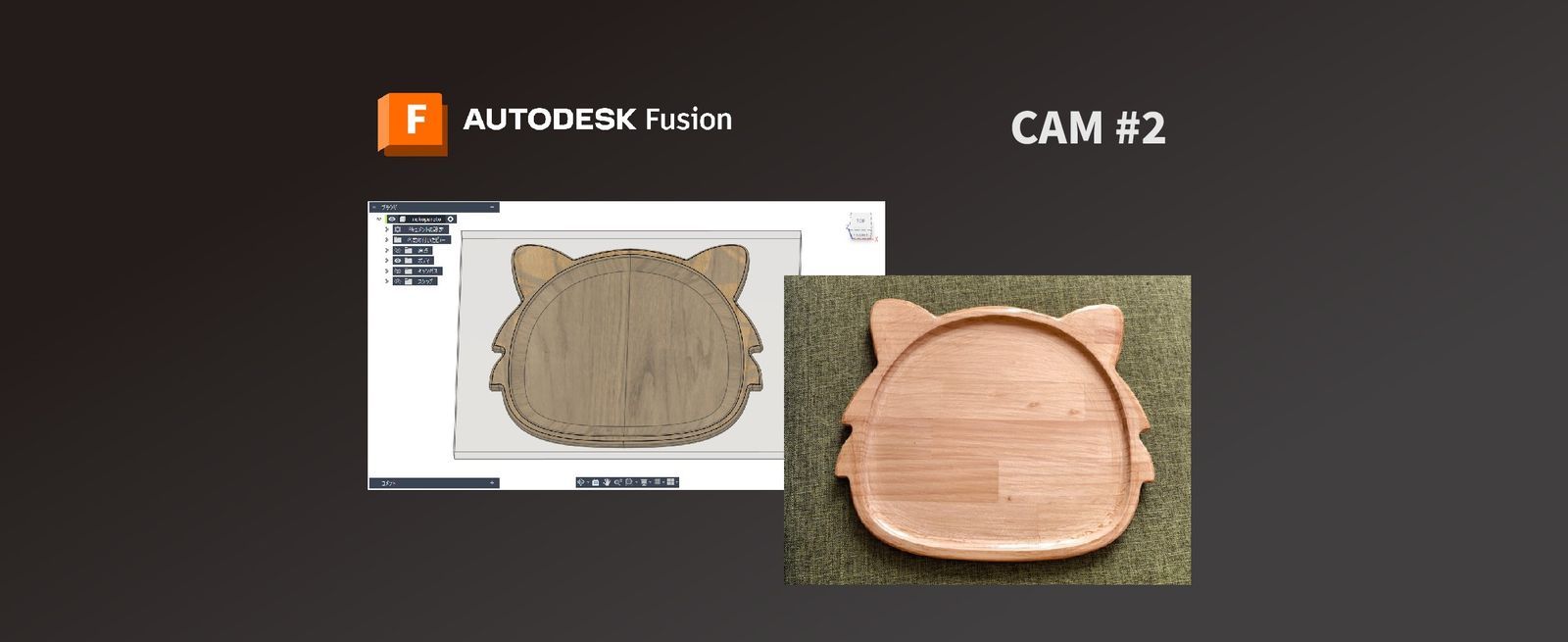
이 기사에서는 3D CAM(3차원 가공) 기능을 사용하여 마눌 고양이 도시락 접시를 절단하기 위해 가공 데이터를 생성하는 과정을 소개합니다. 이 기사에서는 가공 패스 생산 공정을 소개합니다.
설정 설정 및 도구 라이브러리 등록 방법과 같은 일반적인 설정은 이전 문서에서 소개했으므로 이 문서에서는 생략합니다. 조작 방법을 모르는 분은 조작하면서 과거 기사를 참고하시기 바랍니다.
또한 이번에는 목재가 가공 후 수작업 마무리를 한다는 전제하에 데이터를 만들고 있습니다. 금속 가공이나 정밀 가공을 목표로 하는 경우 재료와 공구의 특성에 따라 조건을 보압하십시오.
■ 기계가공을 위한 모델 준비
3D 기계가공은 기계가공을 위해 선택한 3D 모델과 재료로 설정한 영역 간의 차이를 계산하고 기계가공 경로를 생성합니다.
모형 및 재질이 올바르게 설정된 경우 기계가공 경로가 2D 기계가공보다 쉬울 수 있습니다. 반대로 모델 및 재질이 잘못 설정된 경우 원하는 경로를 작성하는 데 어려움을 겪습니다.
이번에는 조각하고 싶은 3D 모형의 솔리드 바디와 모형에서 조각할 수 있을 정도로 큰 판의 모형이 있습니다.
재료를 모델링할 때 두 본체가 겹치도록 결합하지 않고 새 본체로 돌출시킵니다.

■ 설정 (재료 및 좌표 설정)
설정은 이전 2D 기계가공과 정확히 동일하므로 이전 2D 기계가공 섹션을 참조하십시오.
스톡에 대해 재질의 솔리드 모형을 선택하고 모형에 대해 기계가공할 3D 모형을 선택합니다. Z가 위쪽을 가리키는 재료의 구석에 작업 좌표계가 설정됩니다.

■ 가공을 위한 툴패스 생성 -황삭 패스-
먼저 황삭 패스를 작성하여 원치 않는 부분을 대략 깎아냅니다.
"어댑티브 클리어링" 또는 """"포켓 클리어링""은 거칠게 만들기 위한 경로입니다." 이번에는 "포켓 제거"를 사용합니다.

그런 다음 선택 아래 도구를 클릭합니다. 도구 리스트에서 기계가공하려는 실제 도구를 선택할 수 있는 도구 선택이라는 창이 나타납니다.

기계가공 위치는 설정에서 설정한 모형과 스톡 간의 차이를 자동으로 인식하므로 도구를 선택하고 확인을 누르다 기계가공 경로를 작성할 수 있습니다.
플레이트의 안쪽만 긁고 싶지만 플레이트의 바깥쪽도 긁어버렸습니다.
"브라우저에서 방금 작성한 "포켓""""을 마우스 오른쪽 버튼으로 클릭하고 편집 선택합니다. 모양을 경계 상자에서 윤곽으로 변경합니다. 윤곽은 쉐이프 바로 위에서 볼 때 경로가 외부 프로파일을 넘어 확장되지 않도록 하는 설정입니다.
OK 버튼을 눌러 다시 계산했는데 접시 안쪽만 긁을 수 있었습니다.


■ 가공을 위한 툴패스 생성 -마무리 패스-
다음으로 곡면을 깨끗하게 마무리하는 마무리 패스를 작성합니다.
마무리 절삭조건을 사용하면 쉐이프에 따라 일정한 수준, 평행선 및 스파이럴과 같은 다양한 도구 경로 중에서 선택할 수 있습니다. 등고선은 서 있는 벽과 같이 경사진 쉐이프에 적합하고 평행선은 평평한 완만한 곡면에 적합합니다.
스캘럽 기계가공은 쉐이프가 여러 각도가 혼합되어 있고 목재와 같이 파일로 기계가공 자국을 지울 수 있는 경우에 효과적입니다. 이번에는 스캘럽으로 마무리 패스를 만들려고 합니다.

공구 아래에서 마무리를 위해 볼 공구로 변경합니다. 기계가공할 위치는 마감과 마찬가지로 자동으로 계산되므로 확인 버튼을 누르고 도구 경로를 생성하라는 지시가 없습니다.

피치가 거침되었으므로 browser에서 Edit를 선택하고 Stepover in Pass를 변경합니다 이번에는 0.4mm로 설정합니다.
다시 계산하려면 확인 버튼을 누릅니다. Fine-pitch 가리비는 시간이 조금 더 걸리지만 이제 미세 피치 패스를 만들 수 있었습니다.


■ 가공을 위한 툴패스 생성 -자르기 경로-
재질에서 모양을 잘라내는 경로도 만들었습니다.
2D 윤곽선에서 쉐이프의 윤곽선을 선택하고 탭으로 설정하여 재료에서 연결이 끊어진 순간 멀리 날아가지 않도록 합니다. 이 도구는 이전 작업에서 자동으로 선택되므로 처음에는 볼 엔드밀입니다. 다시 플랫 엔드 밀로 변경해 보겠습니다.
모양의 하단에 모깎기가 있고 이 데이터와 같이 바깥쪽 윤곽선을 깔끔하게 선택하기 어려운 경우, 윤곽선 선택에 "실루엣"을 사용하여 모양의 바깥쪽 윤곽선을 선택하면 자르기 설정이 쉬워집니다.


■ 시뮬레이션에서 확인 및 편집
시뮬레이션을 통해 기계가공 시간과 마감의 거칠기를 확인하고 기계가공 경로를 조정합니다. 마무리는 문제가 없을 것 같습니다만, 처리 시간이 길기 때문에 불필요한 패스는 소거하겠습니다.

■ 포켓 클리어링 편집
포켓 클리어링(황삭) 패스 설정에서 수동 스텝오버를 확인하고 최대 스텝오버를 5mm로 설정합니다. 포켓 제거는 엔드 밀의 지름에서 스텝오버를 자동으로 설정하지만, 이 설정을 사용하면 임의의 스텝오버를 설정하고 기계가공 시간을 조정할 수 있습니다.
그런 다음 최대 거칠게 만들기 스텝다운을 2mm로 설정하여 더 크게 만듭니다. 한 번 제거하는 깊이 설정이므로 재질 및 하중에 따라 설정해야 합니다. 이번에는 목재를 자르고 있기 때문에 시간을 절약하기 위해 한 번에 많은 재료를 자릅니다.

또한 축 방향을 0으로 유지하도록 스톡을 그대로 둡니다. 이는 판의 평평한 곡면이 마무리 패스 없이 포켓으로 마무리되어 스캘럽을 사용한 마무리 작업을 생략하기 때문입니다.

■ 가리비 편집
포켓을 제거하여 마무리할 플랫 부품과 재질과 높이가 같기 때문에 깎을 필요가 없는 플랫 부품 사이의 경로를 제거합니다.
쉐이프에서 곡면 회피/기계가공(+) 버튼을 눌러 기계가공하지 않을 면을 선택하고 곡면 회피로 설정한 다음 확인 버튼을 누르다
이렇게 하면 경로가 방지 곡면에 작성되는 것을 방지할 수 있습니다.


■ 가공 순서 교환, 시뮬레이션에서 다시 확인
포켓 클리어링(황삭), 스캘럽 및 2D 윤곽선 기계가공에는 두 가지 도구 변경이 필요합니다.
포켓 클리어링(황삭), 2D 윤곽선 및 스캘럽은 단일 도구 변경이므로 ATC 없이 벤치탑 CNC 밀링을 보다 효율적으로 수행할 수 있습니다. 검색기에서 경로를 끌어 기계가공 순서를 변경할 수 있습니다.
시뮬레이션에서 절삭조건의 접합부에 잔류 치핑이 있는지 확인한 결과 기계가공 시간이 절반으로 줄었으므로 이 데이터로 기계가공해 보겠습니다.


이제 설정에서 가공물 좌표를 재질의 맨 오른쪽에 설정했으므로 재질의 방향과 기계가공 원점을 동일한 범위로 설정하고 기계가공합니다.


버와 거친 가공 피치로 인한 작은 스텝은 사포로 마무리되었습니다. 약 40cm×30cm 크기의 대형 오리지널 런치 플레이트가 완성되었습니다.
Autodesk Fusion: CAM 연재 기사 목록


여기에 의견을 추가하려면 등록된 사용자이어야 합니다. 이미 등록되어 있다면 로그인하시기 바랍니다. 아직 등록하지 않은 경우 등록 후 로그인하시기 바랍니다.