
SVG ファイルを AutoCAD に取り込もうとしたことがある方なら、SVG を標準では扱えないことをご存じかもしれません。また、サードパーティ製アドオンを利用する場合は、追加費用が発生することもあります。一方で、多くのロゴや工業用シンボル、シンプルな図形は SVG 形式で提供されています。
これまで SVG ファイルを扱う方法としては、主に次のような選択肢がありました。
- オンライン変換ツールを使用し、ジオメトリが崩れないことを願う
- Inkscape や CorelDRAW を使用して SVG を DXF に変換する (ただし不要なノードや近似形状が増えることがある)
- ARKANCE が提供する無償の試験的ツール "SVGimport" を使用する
そして、この最後の方法が大きなポイントになります。
SVGimport の紹介
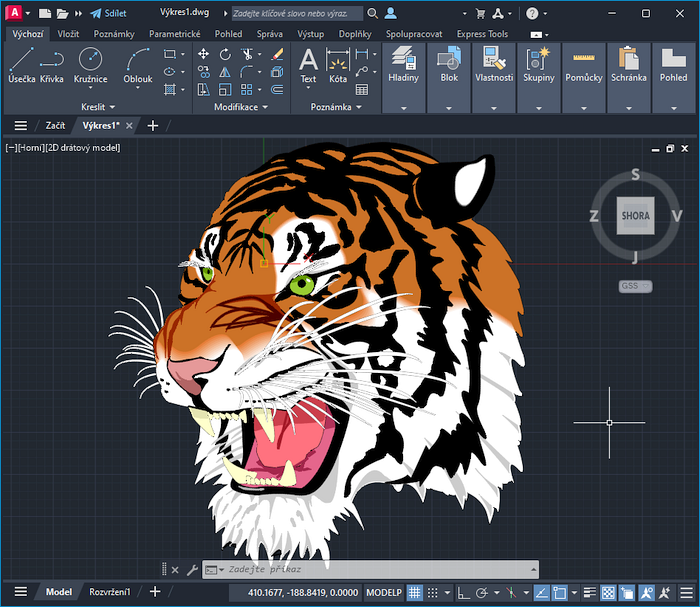
SVGimport は、ARKANCE コミュニティからダウンロードできる軽量な VisualLISP ツールです。APPLOAD で読み込み、SVGIMPORT コマンドを実行して SVG ファイルを選択するだけで、AutoCAD で SVG ファイルを扱えるようになります。
SVG ファイルの書き出しにも対応しており、LISP ベースで動作するため、古いバージョンを含む幅広い AutoCAD 環境で利用できます。
SVGimport は内部で SVG の XML を解析し、パスや線分、円弧、塗りつぶし、変換情報を AutoCAD の標準図形へ変換します。
一部の SVG 機能には複雑なものもあるため完璧ではありませんが、実用的なグラフィック用途では非常に良好に動作します。
また、このツールには次のような特徴があります。
- 無償で利用可能
- 試験的なツールとして提供
- AI を活用して開発
ただし、AI がすべての LISP コードを書いたわけではありません。AI は XML の解析やベジェ曲線の変換などで役立ちましたが、定義やモジュール化、図形タイプの設計、テスト、デバッグといった中心的な作業は開発者自身が行っています。
SVGimport は、AI が開発者に代わるのではなく、開発を効率化するための支援ツールとして機能する好例と言えます。AI と開発者が役割を分担することで、より効率的な開発が可能になります。
DWG 図面で SVG が役立つ理由
SVG は、Web デザインだけで使われるものではありません。技術図面でもさまざまな用途があります。
-
テクニカル シンボル
- 電気系アイコン
- HVAC シンボル
- 安全ピクトグラム
- プロセス図の要素
- 制御盤アイコン
これらは、拡大縮小しても品質を保ちやすいため、メーカーが SVG 形式で提供していることがよくあります。
-
ロゴとブランディング
- 企業ロゴや製品ロゴ
- 認証マーク (CE、UL、TÜV)
- QR コード
タイトルブロックやドキュメントへの利用に適しています。
-
幾何学パターン
装飾枠やセキュリティ印刷などに活用できます。
現在の多くの設計ツールは、標準で SVG を書き出せるようになっています。DWG 図面でも活用しない手はありません。


SVGimport を入手するには?
AutoCAD で SVG ファイルを直接読み込みたい場合は、CADforum (英語) から SVGimport をダウンロード し、AutoCAD の APPLOAD ダイアログにドラッグ&ドロップするだけです。これにより、外部コンバータや CorelDRAW を経由したり、中間 DXF ファイルを作成したりする必要がなくなります。


ここにコメントを追加するには、ご登録いただく必要があります。 ご登録済みの場合は、ログインしてください。 ご登録がまだの場合は、ご登録後にログインしてください。