Remarque : Cet article est écrit et publié en anglais et est une version traduite de l’original ici.
 Si vous avez déjà essayé d’introduire un fichier SVG dans votre AutoCAD, vous savez déjà ce qui se passe : aucun support SVG natif n’est disponible, et si vous souhaitez utiliser un module complémentaire tiers, vous devez payer pour cela. Cependant, de nombreux logos, symboles industriels et autres géométries simples ne sont disponibles qu’au format SVG.
Donc, jusqu’à récemment, vos options étaient les suivantes :
- Convertissez SVG en ligne en espérant que la géométrie ne fond pas
- Ouvrez Inkscape ou CorelDRAW et exportez le fichier SVG au format DXF avec tous ses nœuds et approximations supplémentaires
- Ou… utiliser l’utilitaire expérimental gratuit SVGimport d’ARKANCE
Et c’est sur ce dernier point que la magie opère.
Découvrez SVGimport
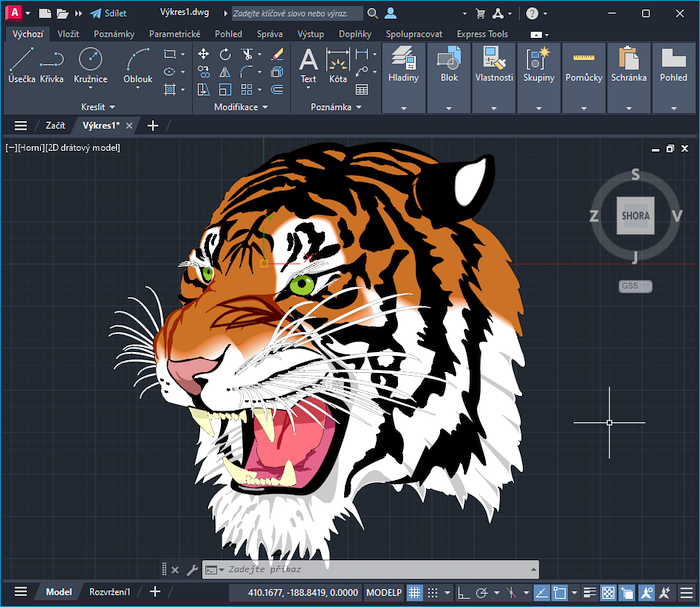
SVGimport est un utilitaire VisualLISP léger que vous pouvez télécharger à partir de la communauté ARKANCE. Chargez-le avec APPLOAD, tapez SVGIMPORT, choisissez votre fichier .SVG, et boum — AutoCAD apprend soudainement un nouveau langage graphique. Vous pouvez également exporter des fichiers SVG. Et parce qu’il est LISP, il prend en charge toutes les versions d’AutoCAD, même les plus anciennes.
En arrière-plan, SVGimport lit le fichier XML du fichier SVG, interprète les tracés, les lignes, les arcs, les remplissages et les transformations, et les convertit en entités AutoCAD natives. Ce n’est pas parfait — certaines fonctionnalités SVG peuvent être assez délicates — mais cela fonctionne de manière impressionnante pour la plupart des graphiques pratiques.
Et oui, c’est gratuit.
Et oui, c’est expérimental.
Et oui, il a été développé avec l’aide de l’IA.
Mais avant d’imaginer un robot écrivant du code LISP pour n’importe quel outil que vous nommez, clarifions quelque chose d’important. L’IA a aidé, en particulier avec l’analyse des extraits XML et la conversion des courbes de Bézier — mais le programmeur a fait le gros du travail : définition, modularisation, choix des types de géométrie, tests, débogage.
SVGimport est un excellent exemple de la façon dont l’IA peut accélérer le développement sans remplacer le développeur. Un partenariat presque parfait — comme Iron Man et JARVIS, mais avec plus de parenthèses et moins d’explosions.
Pourquoi auriez-vous besoin de SVG dans vos dessins DWG ?
Les SVG ne sont pas réservés aux concepteurs de sites Web et aux illustrateurs hipsters. Ils sont incroyablement utiles dans les dessins techniques :
- Symboles techniques
- Icônes électriques
- Symboles CVC
- Pictogrammes de sécurité
- Éléments du diagramme de processus
- Icônes du panneau de configuration
Les fabricants les publient souvent au format SVG car ils sont à l’échelle magnifique.
- Logos et image de marque
- Logos d’entreprises et de produits
- Marques de certification (CE, UL, TÜV)
- Codes QR
Parfait pour les cartouches et la documentation.
- Motifs géométriques
Idéal pour les bordures décoratives, l’impression de sécurité ou tout simplement la frime.
Les outils de conception modernes exportent les fichiers SVG par défaut — alors pourquoi ne pas les réutiliser dans les fichiers DWG ?


Comment obtenir SVGimport ?
Donc, si vous souhaitez lire les fichiers SVG directement dans votre AutoCAD, il vous suffit de télécharger SVGimport depuis CADforum et de le faire glisser sur l’icône de la mallette dans la boîte de dialogue AutoCAD APPLOAD. Plus de convertisseurs externes, plus de CorelDRAW, plus de fichiers DXF intermédiaires désordonnés.


Pour ajouter un commentaire ici, vous devez être inscrit. Si vous êtes déjà inscrit, connectez-vous. Dans le cas contraire, inscrivez-vous puis connectez-vous.