AutoCAD - Hatch'e tıkladıktan sonra 5sn donma

AutoCAD - Hatch'e tıkladıktan sonra 5sn donma

ilaydautocad
Participant Participant
2.105 Görüntüleme
8 Yanıt
Mesaj 1 / 9

AutoCAD - Hatch'e tıkladıktan sonra 5sn donma

ilaydautocad
Participant
Participant

Merhabalar,


Hatch taramasına tıkladığımda 5sn donma oluyor. 

1 ay önce hatch taramaları indirip eklemiştim. Belki onunla ilgilidir diye eklediklerimi silmek için kaydettiğim yeri bulamıyorum 🙂

Yardımcı olabilir misiniz?

0 Beğeni
Kabul edilen çözümler (2)
2.106 Görüntüleme
8 Yanıt
Replies (8)
Mesaj 2 / 9

huseyin-aslan
Advocate
Advocate

@ilaydautocad merhaba,

Aşağıdaki adreste bulabilirisin. Kullanıcı adı ve versiyon bilgisi her bilgisayarda farklıdır. Gizli öğeleri açmayı unutmayın lütfen...

C:\Users\Kullanıcı adi\AppData\Roaming\Autodesk\Versiyon\enu\Support\pats


Verilen cevap sizin için çözüm mü? Eğer çözüm ise ÇÖZÜMÜ KABUL ET veya BEĞEN butonu ile ödüllendirebilirsiniz.

Hüseyin Aslan
BIM Specialist MEP
LinkedIn
Mesaj 3 / 9

ilaydautocad
Participant
Participant

Bütün klasörlere girdim çıktım ancak bulamadım.Screenshot_1.jpg

0 Beğeni
Mesaj 4 / 9

huseyin-aslan
Advocate
Advocate

@ilaydautocad merhaba,

Buraya bakabilirsiniz.

huseyinaslan_1-1652859169430.png


Verilen cevap sizin için çözüm mü? Eğer çözüm ise ÇÖZÜMÜ KABUL ET veya BEĞEN butonu ile ödüllendirebilirsiniz.

Hüseyin Aslan
BIM Specialist MEP
LinkedIn
Mesaj 5 / 9

ilaydautocad
Participant
Participant

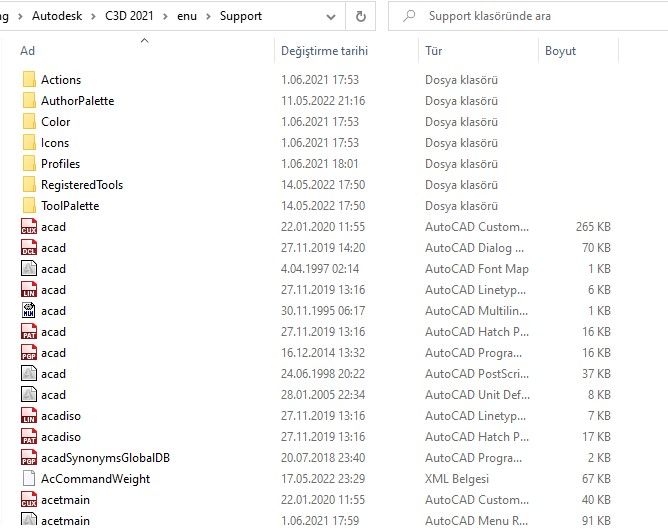
Aynı yerdeyim ama pat klasörü bende yok.


Adres.jpg

0 Beğeni
Mesaj 6 / 9

huseyin-aslan
Advocate
Advocate
Kabul edilen çözüm

@ilaydautocad merhaba,

C sürücüsünde arama yaparak dener misiniz? Bulunan belgelere sağ tıklayıp "dosya konumunu aç" diyerek ilgili konuma gidebilirsiniz


huseyinaslan_0-1652860971617.png


Verilen cevap sizin için çözüm mü? Eğer çözüm ise ÇÖZÜMÜ KABUL ET veya BEĞEN butonu ile ödüllendirebilirsiniz.

Hüseyin Aslan
BIM Specialist MEP
LinkedIn
Mesaj 7 / 9

Mehmet_Demiryurek
Mentor
Mentor
Kabul edilen çözüm

Merhaba @ilaydautocad 


Tarama dosyalarını bulmak için bakacağınız klasörler bellidir. Bunları öğrenmek için;

OP komutun çalıştırın.

Files sekmesine tıklayın.

Support File Search Path bölümünde yer alan klasörlere  bakmalısınız.

Program bu bölümdeki dosyalara adres yolu olmaksızın dosya adı ile erişebilir.
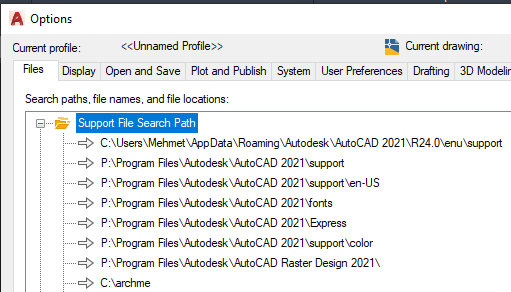
Mehmet_Demiryurek_0-1652861184652.png


Yada farklı bir öneride bulunayım.

Hatch komutunu çalıştırın

seTtings alt komutunu çalıştırın.

Ekrana gelen tabloda Pattern seçeneğinin sağındaki ... butonuna basın.

Custom seçeneğine tıklayın.

Bu bölümde resimdeki gibi harici eklenen tarama dosyalarını göreceksiniz.
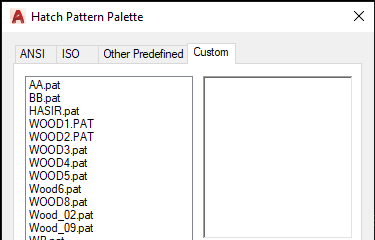
Mehmet_Demiryurek_1-1652861308968.png


Burada örneğin HASIR.pat dosyasının yerini öğrenmek için;

Tüm tabloları kapatın ve aşağıdaki kodu komut satırına yazın.


Command: (findfile "HASIR.pat")
"C:\\archme\\HASIR.pat"


Sonucu benzer bir şekilde göreceksiniz.

Ek olarak belirtmek gerekirse bu kodu LT sürümlerde kullanamazsınız. 


Mehmet Şamil DEMİRYÜREK

Bu gönderiyi faydalı buldunuz mu? Bu gönderiyi beğenmekten çekinmeyin.
Sorunuz başarıyla yanıtlandı mı? ÇÖZÜMÜ KABUL ET düğmesine tıklayın.


EESignature

Linkedln

Mesaj 8 / 9

ilaydautocad
Participant
Participant

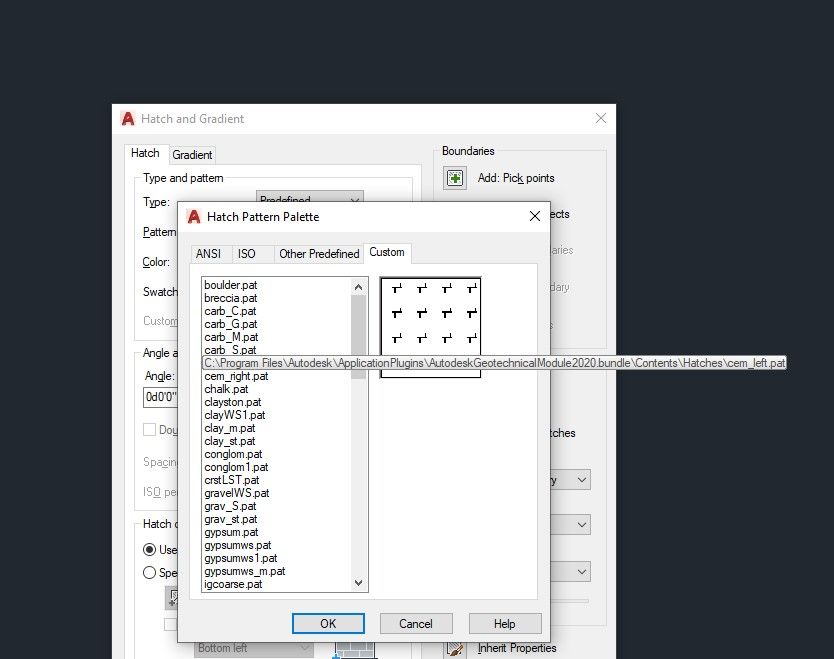
C:\Program Files\Autodesk\ApplicationPlugins\AutodeskGeotechnicalModule2020.bundle\Contents\Hatches\USCS


Burda buldum. Sildim ve rahatladım. Artık donma yok.


Yardımınız için teşekkür ederim 🙂

0 Beğeni
Mesaj 9 / 9

ilaydautocad
Participant
Participant

Support File Search Path bölümünden aramıştım ancak bulamadım.


2. yöntem güzelmiş. Hatta orada custom bölümünde .pat üzerinde durunca adres gözüküyor.


adres-2.jpg

0 Beğeni