


Dica... Comandos Xplode ...Explode... Burst

- Marcar como novo
- Favorito
- Inscrever-se
- Emudecer
- Inscrever-se no RSS Feed
- Realçar
- Imprimir
- Relatório
Comandos Xplode ...Explode... Burst

O comando EXPLODE converte objetos complexos em seus componentes básicos:
Mtext são convertidos em Text, Polylines em linhas e arcos, blocos em objetos individuais, etc
O comando XPLODE (observe o E ausente) funciona de maneira semelhante ao EXPLODE, exceto que permite o usuário controlar as propriedades do objeto.
O comando foi introduzido com as ferramentas ExpressTools.
Para acessar o comando, digite Xplode.
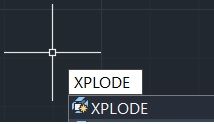
As opções são apresentadas na linha de comando ou no menu.

All: permite especificar cor, layer, tipo de linha e espessura de linha.
Color: permite especificar a cor.
Layer: permite especificar Layer.
Ltype: Permite especificar o tipo de linha.
LWeight: Permite especificara espessura da linha.
Inherit from parente block : Aplica-se a blocos criados em Layer 0 cuja cor e tipo de linha foram definidos como ByBlock. Os objetos ByBlock retêm a cor e tipo de linha após explodi-los.
Explode: o mesmo que o comando Explode.
O comando Burst explode blocos , preservando Layers e convertendo os atributos em texto.
Acesso ao comando
Aba Express Tools / painel Blocks

A figura apresenta um bloco com atributos e a ferramenta Eattedit com os valores antes
da utilização e após a aplicação do comando Burst:

Antes de explodir um objeto , considere a necessidade.
Polylines podem ser editados com o comando Pedit, através dos Grips ou Properties.
Blocos podem ser editados com a ferramenta Block Editor.
E por favor... 🚫😖 Nunca exploda Cotas, Hachuras Leader, Tabelas.
O download disponível é do arquivo Xplode.dwg

Abraço e fique bem!