Wärmedämmung Schraffur Wand ändern

Wärmedämmung Schraffur Wand ändern

Anonymous
Nicht anwendbar
14.660Aufrufe
3Antworten
Nachricht 1 von 4

Wärmedämmung Schraffur Wand ändern

Anonymous
Nicht anwendbar

Moin moin,


ich versuche die Wärmedämmung-Schraffur des Bauteils Wand zu ändern.

Dafür habe ich eine Wand mit Wärmedämmung gezeichnet und auf Typ bearbeiten --> Konstruktion: Bearbeiten --> Wärmedämmung gegangen.


Hier kann man nun ja die Schraffur in eine andere von Revit vordefinierte Schraffur ändern.


Leider gibt es jedoch nicht eine Schraffur die so wie die "klassische" Mineralwolledämmung-Schraffur aussieht. Wärmedämmung-weich kommt zwar dicht dran, ist sie aber nicht exakt.


Ich hoffe, dass es eine Lösung für dieses Problem gibt.


Vielen Dank im Voraus.


Grüße


Leon


Anbei: Links ist die Dämmung, die ich gerne haben möchte.


0 „Gefällt mir“-Angaben
Akzeptierte Lösungen (2)
14.661Aufrufe
3Antworten
Antworten (3)
Nachricht 2 von 4

ionti
Advocate
Advocate
Akzeptierte Lösung

Hallo @Leon.Behnke,


man kann die Wärmedämmung, die du meinst nur als Beschriften zeichnen (in Details). Anbei ein Screencast mit dem Prozess.


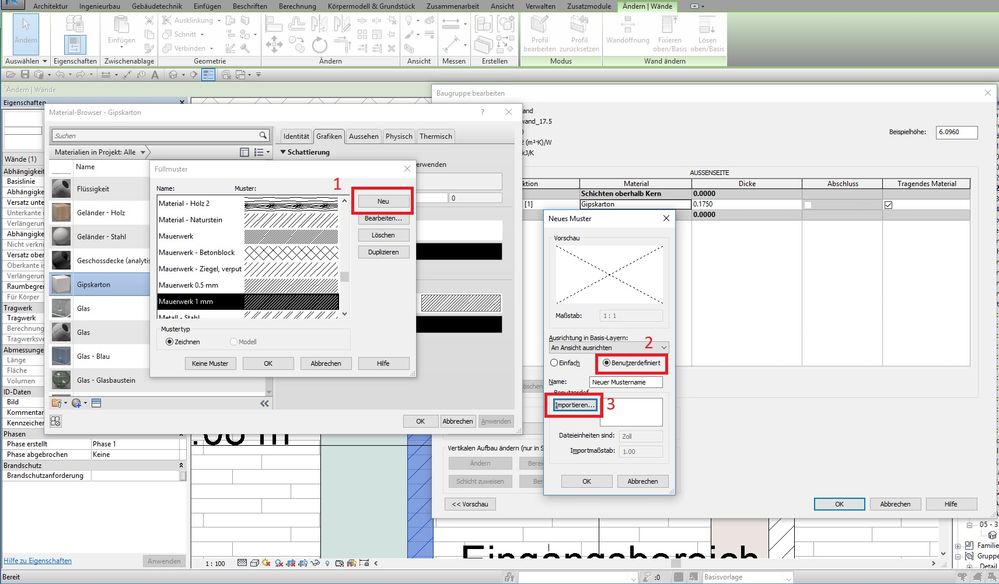
Um mehr Schraffuren zu haben, kann man neue Schraffuren im Revit hinzufugen. (Anbei eine Screenshot)


Man kann mithilfe von Microsoft Editor die Schraffuren von Autocad hinzufugen, aber im Autocad findet man auch keine Schraffuren wie, die du meinst.


Grüße


Neue Schraffur_01.jpg

Nachricht 3 von 4

bjoern_teutriene
Collaborator
Collaborator
Akzeptierte Lösung

Hallo @Anonymous,

viele weitere Möglichkeiten weiche Dämmung zu zeichnen, auch in Bögen oder oder entlang von geknickten Kanten bietet der BIM Booster von MuM. Dieser kostet allerdings auch etwas.


https://www.mum.de/produkte/bim-booster


Beste Grüße
Björn

Senior BiM Consultant bei
www.bimotion.de


E-Mail | LinkedIn | YouTube

Nachricht 4 von 4

Tarek_K
Autodesk
Autodesk

Hallo @Anonymous,

konnte dir die Hilfestellung von Ionti oder Björn helfen und deine Frage beantworten? 🙂 Wenn ja, kannst du gerne bei den entsprechenden Beitragen auf den Button "Als Lösung akzeptieren" klicken, dann profitieren auch andere Anwender von der Information. Wenn nicht, dann gib uns doch bitte ein Update, damit man weiß was bei dir nun der Stand der Dinge ist und wie man eventuell noch helfen kann. 🙂

You found a post helpful? Then feel free to give likes to these posts!
Your question got successfully answered? Then just click on the 'Mark as solution' button. 


Tarek Khodr
Community Manager

0 „Gefällt mir“-Angaben