Propiedades en el cajetín

Propiedades en el cajetín

ot23BTXM
Enthusiast Enthusiast
872 Vistas
10 Respuestas
Mensaje 1 de 11

Propiedades en el cajetín

ot23BTXM
Enthusiast
Enthusiast

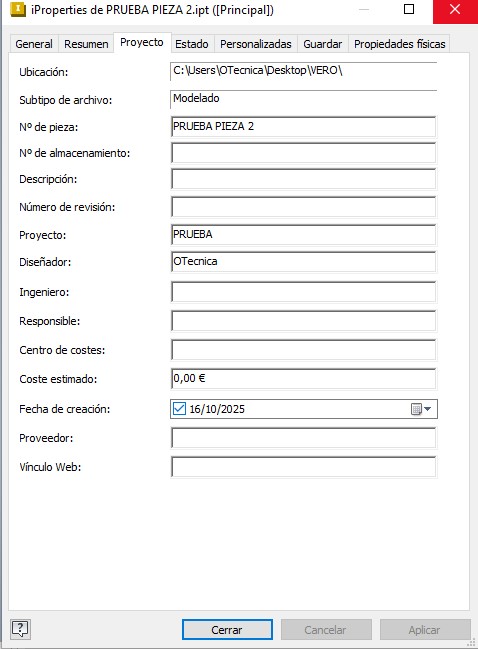
Buenas, tengo una duda y es que en el cajetín de un plano,tengo una propiedad ``proyecto´´ pero cuando añado alguna pieza,sale vacío. ¿Cómo puedo hacer para que,si mi proyecto se llama X,aparezca?

0 Me gusta
Soluciones aceptadas (2)
873 Vistas
10 Respuestas
Respuestas (10)
Mensaje 2 de 11

Mecanico14
Mentor
Mentor

No veo como tienes configurada la propiedad de "Proyecto", yo la tengo así y me funciona perfectamente.


Proyecto-1.jpg


Se me olvidaba, uso Inventor 2026, por si hay diferencias en la imagen.


-------------------------
Un saludo.

Mecanico14

Siempre parece imposible hasta que se hace.

0 Me gusta
Mensaje 3 de 11

luis_andueza
Advisor
Advisor

Hola, 

Tienes que ver de donde te está tomando la propiedad de proyecto, por lo general lo toma de las propiedades del plano y no de la pieza que estás insertando, entonces tienes que rellenar las iProperties del plano. 

En caso de que quieras la propiedad de la pieza, tienes que editar el cuadro del rótulo y cambiar la propiedad para que tome de la pieza y no del plano.


Espero se entienda.


Saludos.

Luis José Andueza Castro
Ing. Mecánico - Consultor CAD/CAM/CAE/Data Management
www.dimcad3d.com | LinkedIn |

¿Te resultó útil esta publicación? No dudes en darle Me gusta a esta publicación.
¿Tu pregunta fue respondida exitosamente? Entonces haz clic en el botón ACEPTAR SOLUCIÓN.

EESignature

Mensaje 4 de 11

ot23BTXM
Enthusiast
Enthusiast

ot23BTXM_0-1760623757062.png

Me sigue sin salir el proyecto

0 Me gusta
Mensaje 5 de 11

ot23BTXM
Enthusiast
Enthusiast

ot23BTXM_1-1760623818455.png

Así lo tengo

0 Me gusta
Mensaje 6 de 11

Mecanico14
Mentor
Mentor

Por lo que veo tienes bien puesta la propiedad en el plano, pero lo que tienes mal es que la rellenas en el idw. Tienes que rellenarla en el ipt. Ponlo en las propiedades del ipt y verás como te sale en el plano.


-------------------------
Un saludo.

Mecanico14

Siempre parece imposible hasta que se hace.

0 Me gusta
Mensaje 7 de 11

ot23BTXM
Enthusiast
Enthusiast

Claro,ahí tienes razón,si lo hago de forma individual en cada pieza y ensamblaje sí que sale,pero si tengo un mueble con 60 piezas,es mucho trabajo meterme en cada pieza y rellenar eso,no? No hay alguna forma de hacerlo que todas las piezas ipt y ensamblajes de un mismo proyecto, cuando las inserte en el plano,aparezcan con el nombre del proyecto?

0 Me gusta
Mensaje 8 de 11

Mecanico14
Mentor
Mentor

¿Se te ha ocurrido trabajar con la lista de materiales?

Estando en el conjunto principal, accedes a la "Lista de materiales" y añades las columnas que necesites y eliminas las que te sobran, pero en la pestaña "Datos del modelo" y "Solo piezas". Si una de las columnas es "Proyecto", rellenas una pieza o subconjunto, copias y pegas en el resto, como si fuese un fichero Excel. A partir de ahora esa propiedad de la pieza está en ella, siempre y cuando guardes el conjunto. Y puedes usar el buscar y reemplazar.

Así es como relleno yo todas las propiedades de un solo golpe y llevo haciéndolo muchos años. Y he llegado a rellenar propiedades de conjuntos de 200 piezas sin problemas. Que me he confundido, utilizo buscar y reemplazar y es casi instantáneo.

La lista de materiales te da muchas posibilidades, no solo sirve para ver las cantidades y demás.


-------------------------
Un saludo.

Mecanico14

Siempre parece imposible hasta que se hace.

0 Me gusta
Mensaje 9 de 11

ot23BTXM
Enthusiast
Enthusiast

YA SÉ CÓMO.Captura de pantalla 2025-10-20 131656.jpgDonde está el desplegable de ´´origen´´ debes darle a Dibujo actual. Entonces,si escribes el nombre del proyecto en las ipropities del plano,ya te sale en cada hoja que insertes.

0 Me gusta
Mensaje 10 de 11

Mecanico14
Mentor
Mentor
Solución aceptada

No es por ahí, eso te sirve solo en ese fichero idw, prueba lo que te he comentado y verás que es mucho mas sencillo.

¿Qué pasa si de una pieza vuelves ha hacer un plano independiente?, vuelta a editar la propiedad para hacer lo que describes. Eso es trabajar mil veces.

Y si lo que te he explicado lo guardas en la plantilla iam, no tienes que repetirlo en cada conjunto. ¿Y que haces con los anteriores?, en un listado de materiales, abajo tienes importar y exportar. Lo que hace es guardar la configuración o cargar una configuración.

Insisto, lo llevamos utilizando desde hace mas de 10 años y nos funciona de maravilla. Con un solo plano por pieza o con todos los planos de las piezas del conjunto en un solo fichero.


-------------------------
Un saludo.

Mecanico14

Siempre parece imposible hasta que se hace.

0 Me gusta
Mensaje 11 de 11

Mecanico14
Mentor
Mentor
Solución aceptada

Igual no me he explicado bien, así que intento hacerlo mejor.

Doy por hecho o entendido que la propiedad en el cajetín apunta al la propiedad del 3D, sea pieza, sea conjunto.

Partimos de cero, yo ya tengo configurada mi lista de materiales con los campos que quiero que aparezcan, tanto en conjunto (Datos del modelo), como en piezas (Solo piezas), por lo tanto me he descargado de GrabCAD un conjunto de Catia y lo he abierto con Inventor. El 3D es lo de menos, lo que nos interesa es el listado, así que una vez convertido, le doy al comando "Lista de materiales". No me he molestado en saber por que no usa mis plantillas a la hora de convertir, pues me sale esto en la "Lista de materiales".


Lista materiales-1.jpg    Lista materiales-2.jpg 


Salen las columnas por defecto que existen en la plantilla que ha usado a la hora de convertir. Y los campos que aparecen, pues no son los que necesito. Y para colmo, en la pestaña "Solo piezas", no hay nada porque está desactivada.

Vale, desplegamos el "Selector de columnas" (quinto icono de la parte superior izquierda, ojo, mi Inventor es 2026 y puede ser diferente).

Pinchamos en la cabecera de un campo que no nos interese y sin soltarlo lo arrastramos hasta el cuadro recién abierto. Repetimos con TODOS los campos que no nos interesen. Cuando terminemos, hacemos al revés, buscamos en el cuadro recién abierto los campos que necesitemos y los arrastramos al lugar y posición que nos guste o interese. Lo repetimos tantas veces como campos queramos añadir. Ahora en "Solo piezas" hacemos lo mismo, pero antes, click en esa pestaña, botón derecho y marcar "Activar vista de lista de materiales", para que salgan los campos, los eliminemos y añadamos los nuevos.


Lista materiales-3.jpg     Lista materiales-4.jpg


Muestro un ejemplo de lo que YO tengo, porque es lo que YO uso. Cada uno que lo configure como mas le guste y no preocuparse, se puede ir configurando según pasa el tiempo.

Ahora se pueden hacer dos cosas, trabajar sobre este listado o guardarlo para usarlo en otros conjuntos. Para guardarlo, abajo hay un botón de "Exportar", al seleccionarlo te muestra tu equipo para que decidas donde guardarlo y que nombre quieres darle. Luego en otro conjunto, o en la plantilla, le das al botón de "Importar", buscas el fichero y aceptas. Cuando regreses a la pantalla del listado, estarán los campos en la posición y con el tamaño que has puesto antes.


Para usarlo, casi todas las columnas son modificables (he dicho CASI) y puedo añadir valores en cada una de las casillas. Por ejemplo, en Proyecto pongo en la primera "PEPITO", lo selecciono toco, Ctrl+C, selecciono TODAS las casillas desde la inmediata inferior a la primera y sin soltar arrastro hasta la última (como lo haría con Excel). botón derecho, pegar (o Ctrl+V). Si cierras el listado, guardas el conjunto y abres una pieza, en sus "iProperties" veras en el campo "Proyecto" el nombre PEPITO. Y lo mismo en todas. Claro si lo haces en la primera de las pestañas, te añade el valor en los conjuntos y las piezas que están en el montaje principal, pero no en TODAS las piezas, por ello has de volver a repetir el mismo proceso en la pestaña "Solo piezas", así te aseguras de tenerlo en los subconjuntos y en las piezas. Y no te preocupes de si una pieza ya tiene ese proyecto, lo volverá a escribir.

Que te has equivocado y en lugar de PEPITO era JUANITO, encima de la primera denominación de Proyecto, botón derecho y "Reemplazar", pones lo que hay que buscar y lo que tiene que cambiar.

Pasado un tiempo de uso, descubres que te hace falta un campo que no pensabas usar, pues abres la plantilla, lo añades, Exportas la nueva configuración y la cargas donde necesites.


Espero que semejante rollo, sirva a alguien y si se sigue sin entender, tendré que dedicarme a otra cosa 😥


-------------------------
Un saludo.

Mecanico14

Siempre parece imposible hasta que se hace.

0 Me gusta