CURSO | AutoCAD NIVEL 1 para Crear planos de Planta

CURSO | AutoCAD NIVEL 1 para Crear planos de Planta

oswaldodcb
Advisor Advisor
19.386 Vistas
163 Respuestas
Mensaje 1 de 164

CURSO | AutoCAD NIVEL 1 para Crear planos de Planta

oswaldodcb
Advisor
Advisor

Saludos estimados y Bienvenidos a la Comunidad de Autodesk!


Usaremos las excelentes herramientas que nos brinda éste foro para publicar todas las dudas que surjan en el curso de AutoCAD NIVEL 1 para Crear planos de Planta.


En éste espacio todos podremos participar y colaborar, recuerden que la comunidad cuenta con muchos expertos y entusiastas en el manejo de las herramientas de Autodesk y estamos dispuestos a apoyarnos, así mismo están invitados a hacer sus aportes.


Para los que están usando la plataforma por primera vez los invito a ver los siguientes post donde podrán empaparse de todas las normativas de la comunidad y de como podrán hacer que su experiencia aquí sea más satisfactoria, eficiente y hasta divertida.


>>> Guía de introducción

>>> Acerca de la Comunidad en Español


Oswaldo Caballero
Project Engineer / Autodesk Certified Instructor / Autodesk AutoCAD Certified User and Professional
Maracaibo, Venezuela
LinkedIn


Da un Me Gusta si la publicación ha sido de utilidad y si ha resuelto tu duda presiona ACEPTAR SOLUCIÓN

Soluciones aceptadas (1)
19.387 Vistas
163 Respuestas
Respuestas (163)
Mensaje 21 de 164

Anonymous
No aplicable

Si ing. ya todo fue solucionado me ayudaron a ubicar los email, la parecer los email se iban a otro lugar que no eran la carperta de spam

Mensaje 22 de 164

oswaldodcb
Advisor
Advisor

Me alegro que se haya resuelto, un gusto ayudarte @Anonymous,


Saludos,


Oswaldo Caballero
Project Engineer / Autodesk Certified Instructor / Autodesk AutoCAD Certified User and Professional
Maracaibo, Venezuela
LinkedIn


Da un Me Gusta si la publicación ha sido de utilidad y si ha resuelto tu duda presiona ACEPTAR SOLUCIÓN

0 Me gusta
Mensaje 23 de 164

Anonymous
No aplicable

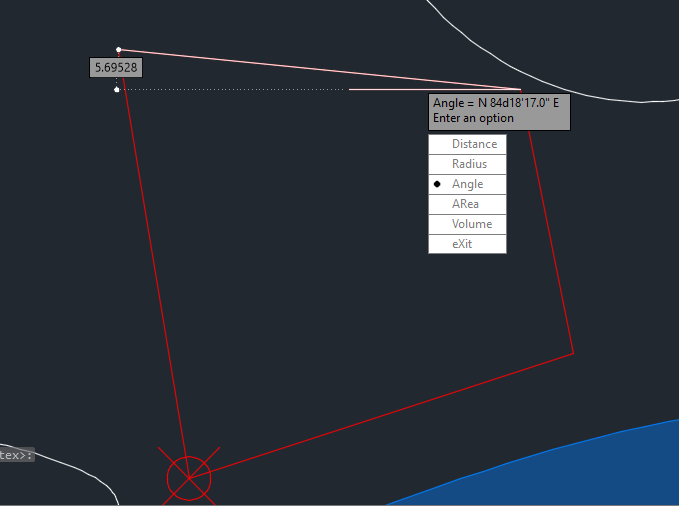
Buen día. presento este problema en la segunda actividad de la clase 2 , al agregar la ultima coordenada, me resulta diferente al ejercicio realizado en clase, y al medir el ángulo el programa me coloca "Este" y no "Oeste". Que puede estar pasando?. Es decir, cuando agrego la coordenada, agrego: S 84°18'17", pero al medir el ángulo me acota S 84°18'17" E.

0 Me gusta
Mensaje 24 de 164

oswaldodcb
Advisor
Advisor

Hola @Anonymous, gusto en saludarte!


Debes tener en cuenta la configuración de las Unidades, ya el archivo esta configurado, pero revisa a ver si eso te esta dando problemas, escribe UN y presiona ENTER, Ve a la opción Directions y revisa que este seleccionado East, luego realiza de nuevo esa línea, debes colocar S84d18'17"W,


1.PNG1.5.PNG2.5.PNG


Cuando lo midas con el comando Measure AutoCAD te mostrara con sentido al Este, por lo que veras N84°18'17"E, para que observes bien el angulo debes ir de nuevo a UNITS y colocar tu Direction en West, es cuestión de configurar bien las unidades,


3.PNG2.PNG


Avísame si te resulto,


Saludos,


Oswaldo Caballero
Project Engineer / Autodesk Certified Instructor / Autodesk AutoCAD Certified User and Professional
Maracaibo, Venezuela
LinkedIn


Da un Me Gusta si la publicación ha sido de utilidad y si ha resuelto tu duda presiona ACEPTAR SOLUCIÓN

0 Me gusta
Mensaje 25 de 164

alespinett18
Participant
Participant

Buenas tardes @oswaldodcb, podría informarme para que fecha aproximadamente ATC estará dictando el curso de autoCAD nivel 2 (online).


Saludos.

Mensaje 26 de 164

oswaldodcb
Advisor
Advisor

Buen día @alespinett18, ya realice la consulta a la administración de Abstract, apenas tenga respuesta te haré llegar la información por este medio,


Saludos!


Oswaldo Caballero
Project Engineer / Autodesk Certified Instructor / Autodesk AutoCAD Certified User and Professional
Maracaibo, Venezuela
LinkedIn


Da un Me Gusta si la publicación ha sido de utilidad y si ha resuelto tu duda presiona ACEPTAR SOLUCIÓN

Mensaje 27 de 164

oswaldodcb
Advisor
Advisor

Buenas noches @alespinett18,


La coordinación de Abstract envió el día de ayer a sus correos la fecha tentativa de inicio del curso Nivel 2, la cual será el sábado 7 de octubre en horario de 02:00 a 06:00 pm.


Anexo de igual forma el contenido del curso:


Contenido Nivel 2 AutoCAD.png


El nivel 2 trata de optimizar los procesos en AutoCAD para mejorar el flujo de trabajo y el tiempo de trabajo en el mismo. Cualquier duda sobre el costo del mismo puedes consultar directamente a la administración mediante el siguiente correo: [email protected]


Saludos!


Oswaldo Caballero
Project Engineer / Autodesk Certified Instructor / Autodesk AutoCAD Certified User and Professional
Maracaibo, Venezuela
LinkedIn


Da un Me Gusta si la publicación ha sido de utilidad y si ha resuelto tu duda presiona ACEPTAR SOLUCIÓN

Mensaje 28 de 164

alespinett18
Participant
Participant

Ok, muchisimas gracias @oswaldodcb. Ese curso tambien sera dictado por usted?

Mensaje 29 de 164

oswaldodcb
Advisor
Advisor

Si @alespinett18, el curso Nivel 2 será dictado por mi.


Quedo atento a cualquier otra duda, y siempre a tu orden!


Oswaldo Caballero
Project Engineer / Autodesk Certified Instructor / Autodesk AutoCAD Certified User and Professional
Maracaibo, Venezuela
LinkedIn


Da un Me Gusta si la publicación ha sido de utilidad y si ha resuelto tu duda presiona ACEPTAR SOLUCIÓN

Mensaje 30 de 164

juanpastrana834
Explorer
Explorer
Buenas tardes! Tengo una duda con respecto al PDF correspondiente plano de planta realizado en las dos últimas clases. Y es que no lo localizo la carpeta dice haber sido modificada el 26 pero no encuentro el archivo mi duda es si está fue subida o no gracias!
Mensaje 31 de 164

oswaldodcb
Advisor
Advisor

Hola @juanpastrana834, gusto en saludarte!


Si tal como mencionas el archivo no se cargo, gracias por notificarlo! esta vez cree una carpeta adicional llamada Practica Final donde incluí dicho PDF,


Quedo atento a cualquier otra observación,


Oswaldo Caballero
Project Engineer / Autodesk Certified Instructor / Autodesk AutoCAD Certified User and Professional
Maracaibo, Venezuela
LinkedIn


Da un Me Gusta si la publicación ha sido de utilidad y si ha resuelto tu duda presiona ACEPTAR SOLUCIÓN

0 Me gusta
Mensaje 32 de 164

alespinett18
Participant
Participant

Buenas tardes @oswaldodcb, por favor si podría facilitarme el archivo donde se encuentran los bloques que fueron utilizados en la clase #7.


Saludos.

Mensaje 33 de 164

oswaldodcb
Advisor
Advisor

Hola @alespinett18, acabo de subír el archivo solicitado a la nube A360, esta en la carpeta Practica Final, se llama Mobiliario Arquitectura.dwg,


Gracias por tu observación,


Saludos cordiales,


Oswaldo Caballero
Project Engineer / Autodesk Certified Instructor / Autodesk AutoCAD Certified User and Professional
Maracaibo, Venezuela
LinkedIn


Da un Me Gusta si la publicación ha sido de utilidad y si ha resuelto tu duda presiona ACEPTAR SOLUCIÓN

Mensaje 34 de 164

alespinett18
Participant
Participant

Perfecto, muchas gracias @oswaldodcb.


Saludos

Mensaje 35 de 164

Anonymous
No aplicable

Buen día. Al realizar el ejercicio practico 7, no tuve problemas con los comandos pero si con algunas dimensiones de los círculos, utilice el comando circulo con 3 puntos y no llegue al diámetro exacto de 310.


Adjunto Imagen con los tres puntos seleccionados para realizar el circulo exterior para mantener las dimensiones exactas de los demás elementos.


Adicional, quisiera conocer la fecha tope de entrega de la actividad final, porque en la clase 7, sesion 4, comentaste algo sobre un mes, he realizado anteriormente otros cursos con ustedes y generalmente antes el tiempo de entrega era una semana, de ser así, puede existir una prorroga de dos días porque me confié en lo mencionado en clase. Saludos!

Mensaje 36 de 164

oswaldodcb
Advisor
Advisor

Hola @Anonymous, gusto en saludarte!


En cuanto al ejercicio, para evitar medidas inexactas en el dibujo es recomendable iniciar dibujando los círculos en el detalle en planta, ya que así fijas los diámetros de los círculos que te interesan y luego dibujas el resto, de igual forma revise tu ejercicio en A360 y vi que el diámetro del circulo externo es 310.0260, esto pudieras corregirlo dibujando de nuevo el circulo de 310 tomando el centro ya conocido, y luego extender las lineas que llegan a él, quitando eso el ejercicio esta muy bien desarrollado!


Y tal como mencionas el periodo normal para terminar las actividades es 1 semana, sin embargo durante el curso existieron muchos problemas de conexión, no solo en nuestras instalaciones sino a nivel nacional que impidieron que participantes se conectaran y pudieran desarrollar las actividades de forma normal, por que la administración de Abstract tomando en cuenta el inconveniente, concedió este tiempo adicional de 1 mes el cual termina el día 02 de Octubre del presente año, por lo que tendrás ese tiempo para terminar las actividades, de igual forma te recomiendo no dejar todo para el final y desarrollar las actividades como lo has hecho,


Espero haber sido claro en lo mencionado, quedo atento a cualquier otra duda o sugerencia,


Oswaldo Caballero
Project Engineer / Autodesk Certified Instructor / Autodesk AutoCAD Certified User and Professional
Maracaibo, Venezuela
LinkedIn


Da un Me Gusta si la publicación ha sido de utilidad y si ha resuelto tu duda presiona ACEPTAR SOLUCIÓN

Mensaje 37 de 164

alespinett18
Participant
Participant

Buenas noches @oswaldodcb, en la practica final al realizar el hatch de textura en las paredes no logra realizarse en toda el área que deseo, utilizo el hatch por pick points y selección pero no logra realizarse completo. Adjunto imágenes del inconveniente.

Saludos.Capture 1.pngCapture 2.jpg

Mensaje 38 de 164

oswaldodcb
Advisor
Advisor

Hola @alespinett18, espero te encuentres bien,


Cuando sucede lo que mencionas es porque normalmente hay elementos que no están cerrados, polilineas o lineas que no están completamente cerradas, primero verifica esto y aplica de nuevo el Hatch, sino opta por separar el hatch, para ésto ejecuta el comando HATCHEDIT, selecciona una linea del sombreado y te aparecerá este cuadro:


1.PNG


Luego tilda la opción que menciona Separate Hatches, y aplica OK,


Verifica si así se resuelve tu problema y avísame,


Saludos,


Oswaldo Caballero
Project Engineer / Autodesk Certified Instructor / Autodesk AutoCAD Certified User and Professional
Maracaibo, Venezuela
LinkedIn


Da un Me Gusta si la publicación ha sido de utilidad y si ha resuelto tu duda presiona ACEPTAR SOLUCIÓN

Mensaje 39 de 164

alespinett18
Participant
Participant

Buenas @oswaldodcb problema resuelto. Muchas gracias por la ayuda.

Ya cargue la ultima evaluación en el A360.

Saludos.

Mensaje 40 de 164

oswaldodcb
Advisor
Advisor

Un gusto poder ayudarte @alespinett18


Ok lo revisare y cualquier observación la colocare por A360,


Saludos!


Oswaldo Caballero
Project Engineer / Autodesk Certified Instructor / Autodesk AutoCAD Certified User and Professional
Maracaibo, Venezuela
LinkedIn


Da un Me Gusta si la publicación ha sido de utilidad y si ha resuelto tu duda presiona ACEPTAR SOLUCIÓN